电脑用久了难免出现卡顿、弹窗广告扎堆甚至系统崩溃的情况,我之前就遇到过办公软件突然打不开、桌面图标乱跳的糟心事,折腾了半天常规修复都没用,最后靠重装系统才解决。很多人觉得重装系统要插U盘、找镜像文件特别麻烦,其实现在有不少在线工具能简化流程,今天就跟大家聊聊重装系统软件在线使用方法,帮你不用复杂操作就能让电脑恢复清爽。
想要顺利掌握重装系统软件在线使用方法,前期的准备工作可不能少,我试过3款不同的在线重装软件,总结出几个必须注意的点。首先要提前备份C盘里的重要文件,比如工作文档、聊天记录、照片这些,我之前就是没备份丢了半个月的项目资料,后来找专业工具恢复花了200多块钱。其次要确保电脑能稳定连接WiFi或者网线,在线重装全程都需要下载系统文件,中途断网很可能导致安装失败。另外得保证电脑剩余电量在50%以上,要是用笔记本的话最好插上电源,避免安装到一半没电关机。
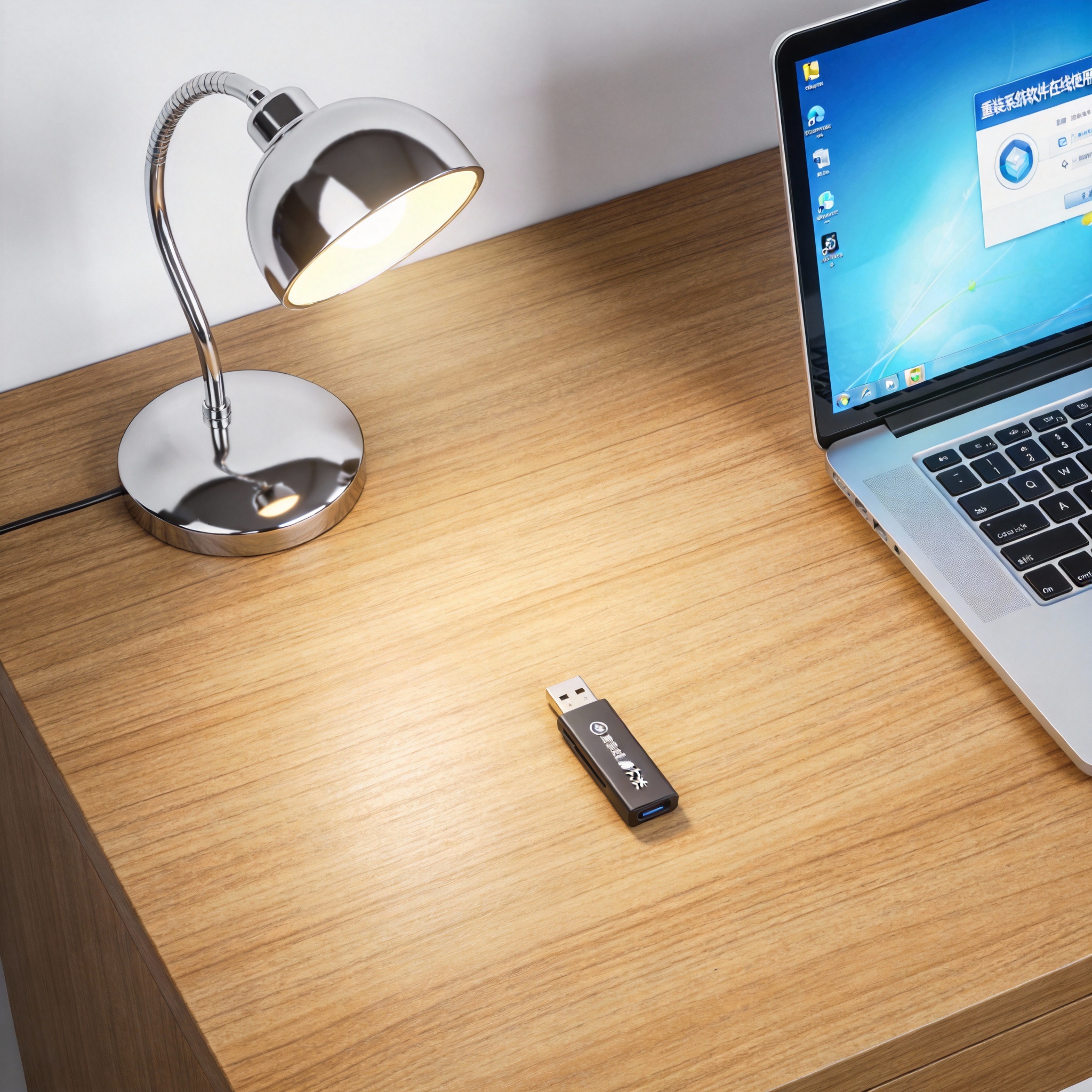
接下来就详细说下重装系统软件在线使用方法的具体步骤,我之前用的某款热门在线工具操作起来特别顺手。第一步打开浏览器搜索到正规的在线重装软件官网,一定要认准带官方标识的网站,别点那些弹窗广告里的链接,我之前就误点过带捆绑软件的网站,卸载花了好几天。第二步进入官网后找到在线重装入口,选择自己需要的系统版本,比如Win10或者Win11,工具会自动检测电脑硬件是否适配,大概10秒就能出结果。第三步点击开始重装后,工具会自动下载系统镜像并完成部署,这个过程大概需要20到30分钟,期间别随便动电脑或者关闭浏览器,等进度条走完电脑会自动重启2到3次,重启后就完成重装了。
关于重装系统软件在线使用方法,还有一些容易踩坑的地方要跟大家唠唠。我之前用一款小众工具的时候,因为没看清楚系统版本选项,误装了家庭版系统,结果很多专业办公功能用不了,又得重新操作一遍。还有些工具会默认捆绑安装其他软件,在部署过程中一定要仔细看每一步的提示,把那些带勾选的捆绑选项都取消掉,别嫌麻烦,不然重装完桌面会多出来七八个没用的图标。另外要是重装过程中遇到报错,别着急重启电脑,先看工具给出的错误代码,去官网找对应的解决方案,我之前遇到过代码0x80070002的错误,按照官网提示清理了C盘临时文件就解决了。
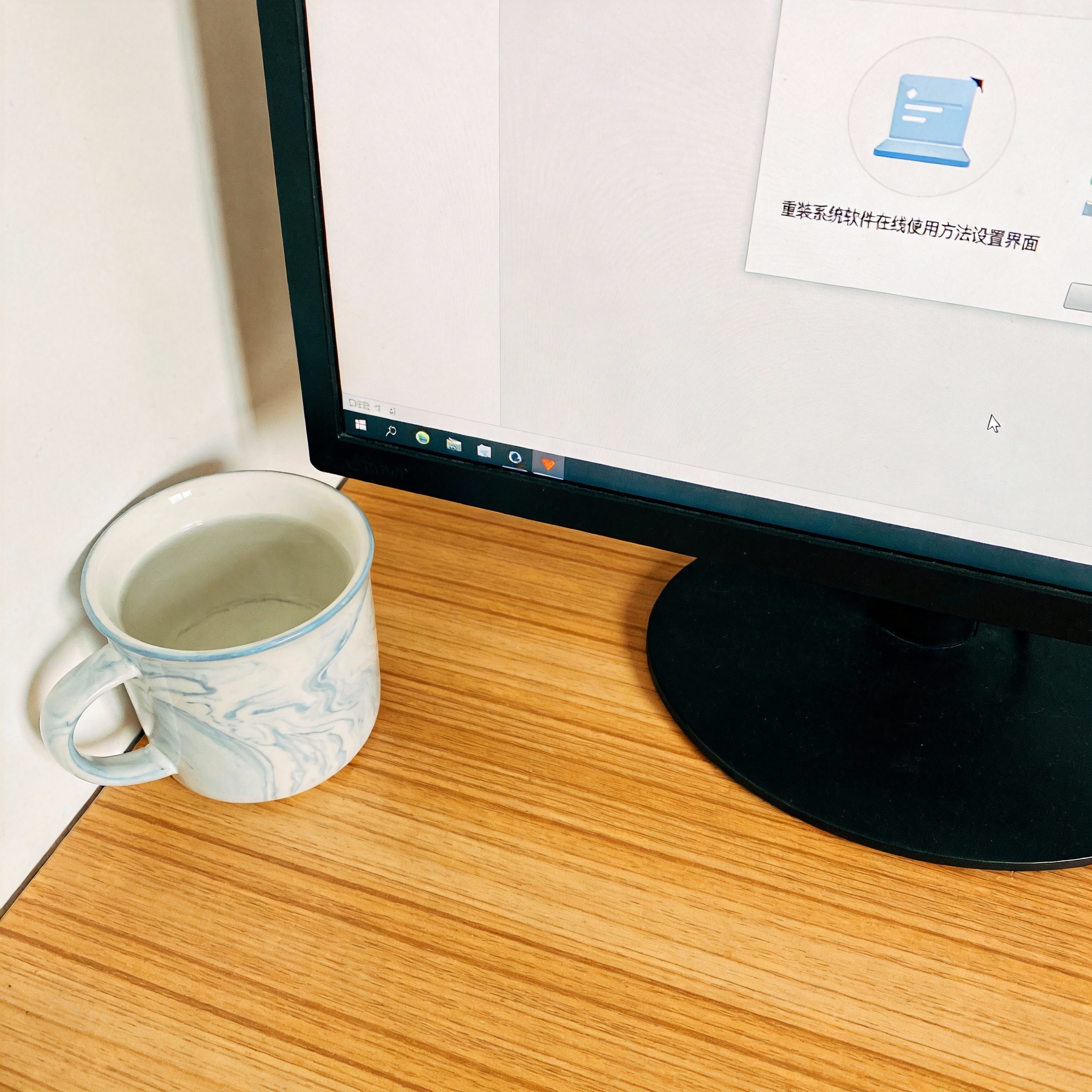
我试过不少重装系统的方法,对比下来还是在线工具最适合新手,掌握重装系统软件在线使用方法后,不用再求人帮忙,自己花半个小时就能搞定。要是你平时电脑用得比较杂,隔三差五就出现小问题,不如把这个方法记下来,下次遇到系统故障的时候就能派上用场,既省时间又能避免找维修店花冤枉钱。
相关文章推荐:
- 之前帮朋友救砖的时候,偶然发现了重装系统软件在线使用方法,说实话一开始我是真不信的,总觉得重装系统得插U盘或者光盘,在线弄能靠谱吗?结果试了一次就真香了,现在自己电脑出问题或者帮身边人弄,基本都用这个方法。


