电脑用久了总会遇到卡顿、蓝屏甚至系统崩溃的问题,这时候重装系统往往是最直接的解决办法,而用U盘制作启动工具又是最便捷的方式,所以掌握一套靠谱的重装系统工具 U 盘制作教程就显得格外重要。我之前帮同事处理过多次系统故障,发现很多人要么找不到合适的重装系统工具,要么制作启动U盘时踩了不少坑,最后不仅没装好系统,还可能弄丢了重要文件,今天就把我亲测有效的方法分享给大家。
在开始制作之前,咱们得先做好几项准备工作,这是确保重装系统工具 U 盘制作教程顺利推进的前提。首先要准备一个容量至少8G的空白U盘,我试过用6G的U盘,结果因为镜像文件体积不够装导致制作失败,所以8G是最低标准,尽量选读写速度快的USB3.0U盘,能大幅缩短制作和重装的时间。然后要选一款靠谱的重装系统工具,之前有人问我重装系统工具哪个好用,我对比过五款主流工具后,发现某桃和某白菜的兼容性最好,新手也能快速上手,最后还要从微软官网下载对应版本的纯净系统镜像,避免第三方镜像带捆绑软件。
接下来就进入重装系统工具 U 盘制作教程的核心步骤,我以某桃工具为例给大家拆解细节。先把准备好的U盘插在电脑USB接口上,打开下载好的重装系统工具,工具会自动识别到U盘,这时候要确认选中的是目标U盘,别选错了其他存储盘导致数据丢失。然后点击“制作启动U盘”选项,选择之前下载好的纯净系统镜像,等待工具自动完成镜像写入,整个过程大概需要15到20分钟,期间别拔U盘也别重启电脑。制作完成后,还可以用工具自带的模拟启动功能测试一下,确保U盘能正常引导启动,我之前就是因为没测试,到了电脑上才发现制作失败,白忙活了半天。
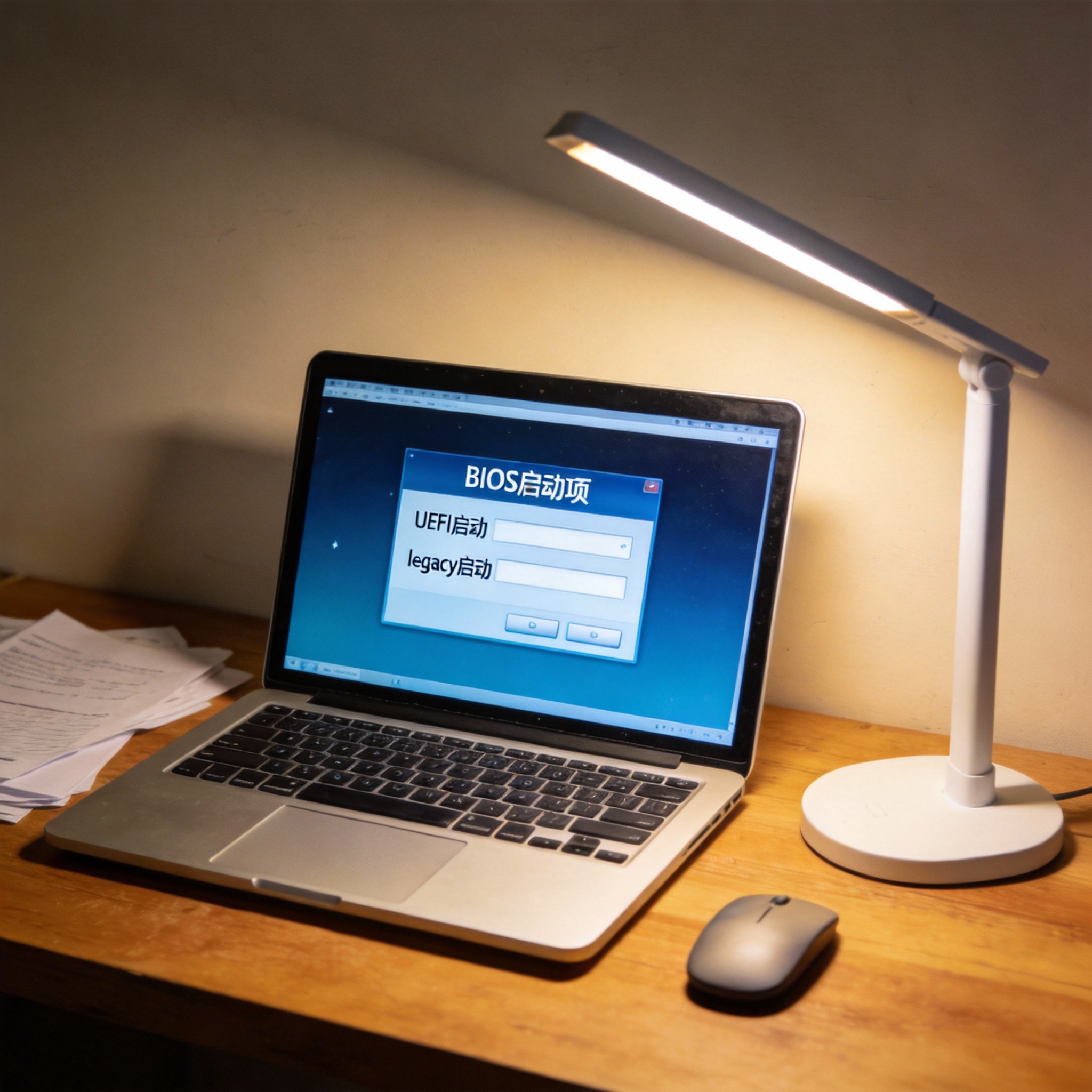
制作和使用启动U盘的过程中,还有不少容易忽略的细节需要注意,这也是重装系统工具 U 盘制作教程里很关键的部分。首先是U盘里的重要数据一定要提前备份,因为制作过程会格式化整个U盘,数据一旦删除很难恢复。然后是下载系统镜像时,一定要选和电脑硬件匹配的版本,比如老电脑选Windows7,新电脑选Windows10或11,不然可能会出现驱动不兼容的问题。另外,重装系统前要进入电脑BIOS设置U盘为第一启动项,不同品牌的电脑进入BIOS的快捷键不一样,比如联想是F12、戴尔是F2,提前查好对应的快捷键能少走弯路。
最后再给新手提几个实用建议,选择重装系统工具时,尽量避开那些弹窗多、捆绑软件多的小众工具,优先选口碑好的主流重装系统工具,能减少很多不必要的麻烦。掌握这套重装系统工具 U 盘制作教程后,以后电脑再出系统问题,自己在家就能解决,不用再花钱找维修店,我现在已经帮身边三个朋友用这个方法重装过系统,每次都能顺利完成,节省了不少时间和成本。
相关文章推荐:
- 如何正确使用win11 一键重装系统工具


