


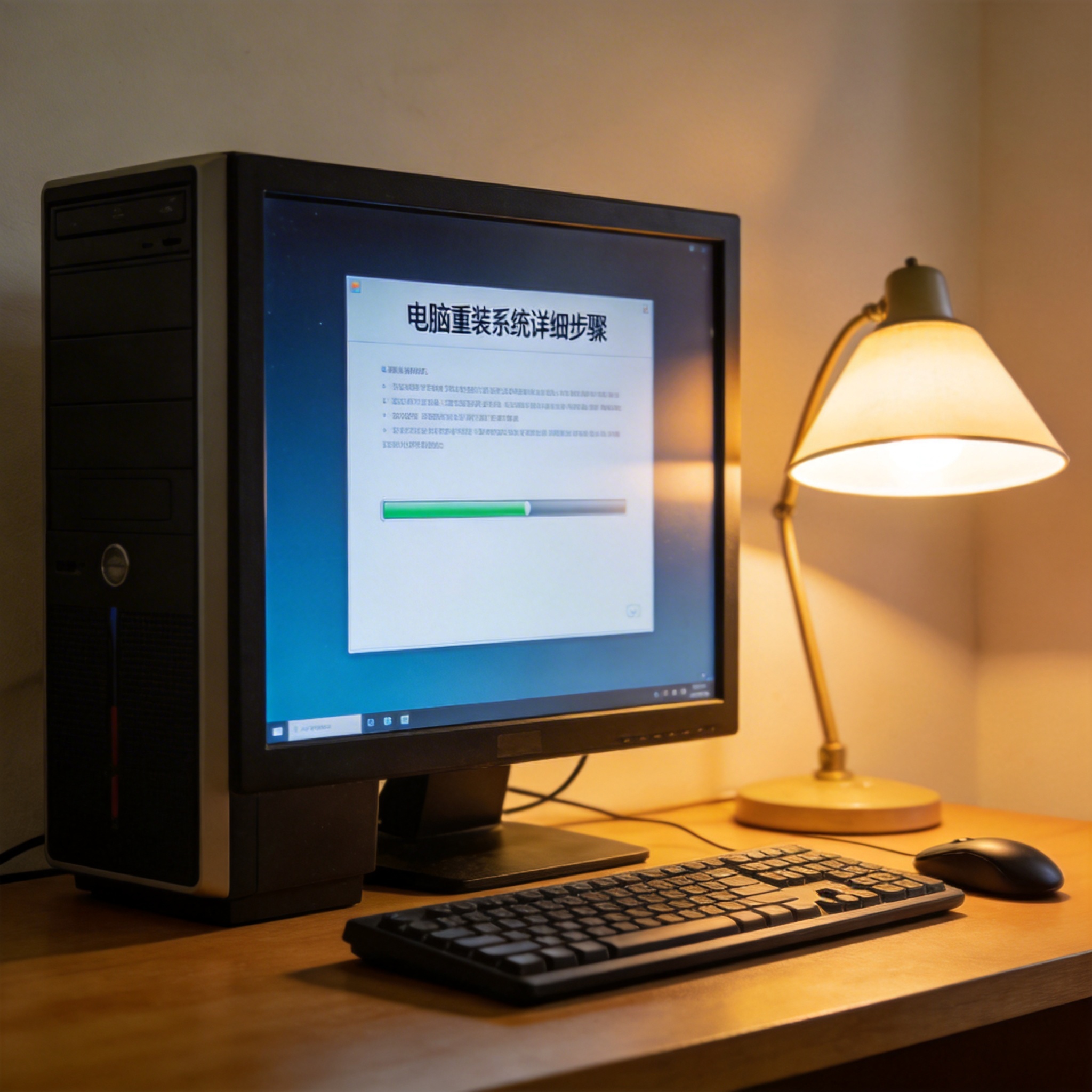
 接下来就是电脑重装系统详细步骤的核心操作了,先打开下载好的Media Creation Tool,跟着提示选择“为另一台电脑创建安装介质”,选好对应的系统版本和语言,再选择U盘作为介质,等待15到20分钟左右,启动盘就制作完成了。然后把U盘插在要重装的电脑上,开机时按F12或者Del键进入启动项选择界面,不同品牌的电脑快捷键不一样,我之前的联想本是按F12,惠普台式机是按F10,选U盘启动后就会进入系统安装界面,跟着提示选择分区,一般选C盘格式化后安装,等待25到30分钟,系统就装好了,之后再装驱动和常用软件就行。
重装过程里有不少容易踩的坑,我之前就吃过亏。比如选择分区的时候千万别选错盘,要是误把D盘格式化了,里面的文件就找不回来了,我之前帮朋友重装时,他自己选分区就差点删错盘。还有装完系统后别急着联网,先去品牌官网下载对应型号的驱动,尤其是显卡和网卡驱动,要是先联网,系统自动装的驱动可能不兼容,导致屏幕分辨率不对或者连不上网。另外,要是遇到安装时提示缺少驱动,大概率是U盘启动盘的问题,换个USB接口重新制作一次就能解决。
接下来就是电脑重装系统详细步骤的核心操作了,先打开下载好的Media Creation Tool,跟着提示选择“为另一台电脑创建安装介质”,选好对应的系统版本和语言,再选择U盘作为介质,等待15到20分钟左右,启动盘就制作完成了。然后把U盘插在要重装的电脑上,开机时按F12或者Del键进入启动项选择界面,不同品牌的电脑快捷键不一样,我之前的联想本是按F12,惠普台式机是按F10,选U盘启动后就会进入系统安装界面,跟着提示选择分区,一般选C盘格式化后安装,等待25到30分钟,系统就装好了,之后再装驱动和常用软件就行。
重装过程里有不少容易踩的坑,我之前就吃过亏。比如选择分区的时候千万别选错盘,要是误把D盘格式化了,里面的文件就找不回来了,我之前帮朋友重装时,他自己选分区就差点删错盘。还有装完系统后别急着联网,先去品牌官网下载对应型号的驱动,尤其是显卡和网卡驱动,要是先联网,系统自动装的驱动可能不兼容,导致屏幕分辨率不对或者连不上网。另外,要是遇到安装时提示缺少驱动,大概率是U盘启动盘的问题,换个USB接口重新制作一次就能解决。
 掌握电脑重装系统详细步骤真的能帮自己省不少事,平时电脑出小问题不用再慌慌张张找维修店。我现在每年都会给家里的两台电脑各重装一次,每次都能让电脑恢复到刚买时的流畅度,操作起来也越来越熟练。要是你也遇到电脑卡顿的问题,不妨按照这些步骤试试,只要做好备份,跟着提示一步步来,新手也能轻松搞定。
相关文章推荐:

