


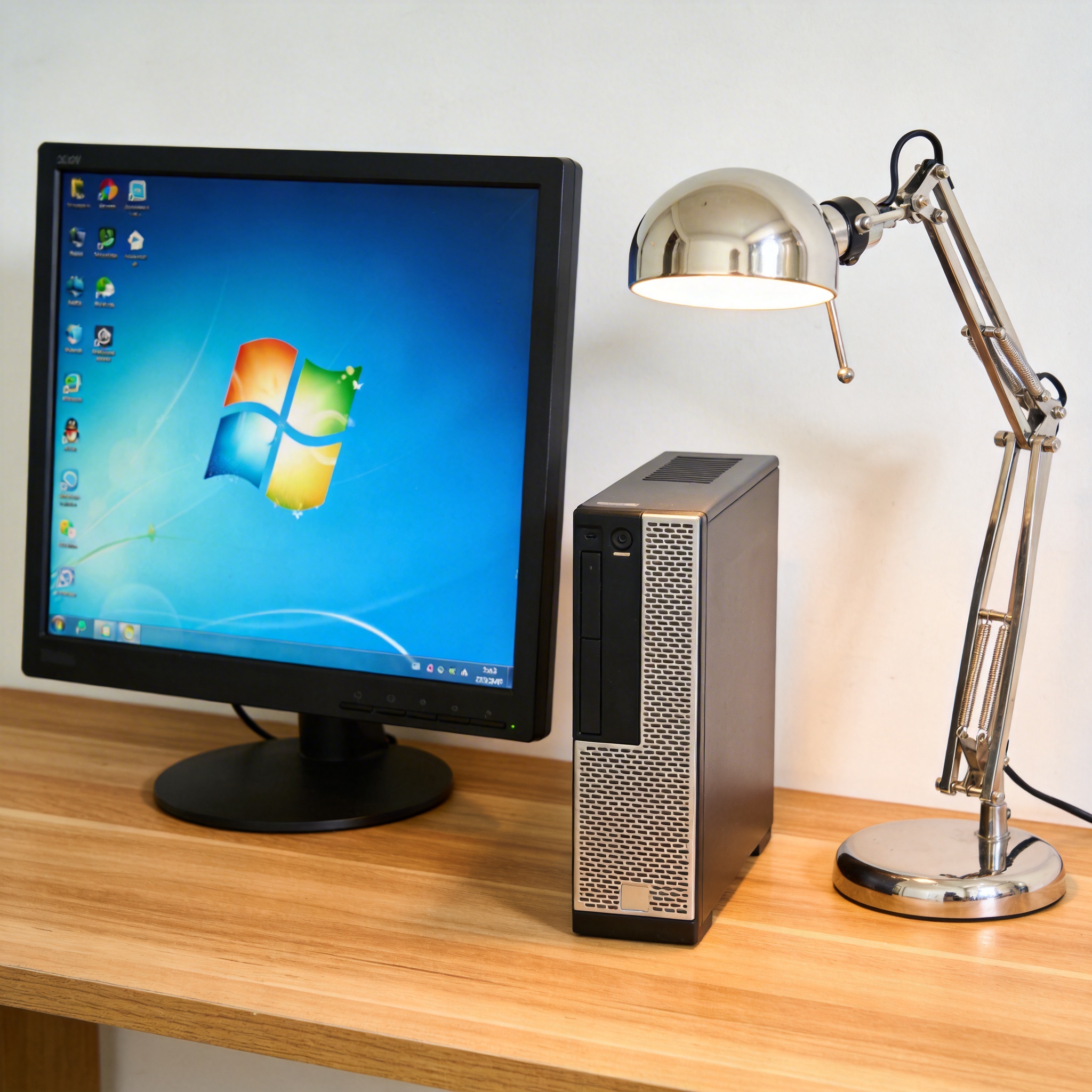
 接下来就是远程安装纯净系统方法的具体操作步骤,我把它拆解成了4个关键环节。第一步是通过远程工具连接到目标设备的BIOS或者PE系统,如果设备还能进入桌面,直接用远程控制软件获取权限;如果已经无法开机,就用网络唤醒功能启动设备并进入BIOS,设置从U盘或者网络镜像启动。第二步是加载提前准备好的纯净系统镜像,这里可以借助远程工具的文件传输功能把镜像传到目标设备,或者直接通过网络加载官方镜像源。第三步是按照系统安装向导完成分区、格式化和系统部署,这个过程要注意选择正确的磁盘分区,避免误删重要数据。第四步是安装完成后,远程登录设备安装必要的驱动和远程工具,确保后续能正常使用。
在操作远程安装纯净系统方法的时候,有几个容易踩坑的地方需要特别注意。首先是磁盘分区的选择,一定要确认好系统盘的盘符,我之前就见过有人误把数据盘当成系统盘格式化,导致多年的工作文件全部丢失,建议操作前先通过远程工具查看磁盘的容量和分区标签,做好标记再进行下一步。其次是网络稳定性,安装过程中最好不要切换网络或者中断远程连接,一旦中断可能会导致系统安装失败,甚至损坏磁盘分区表,如果遇到网络波动,建议暂停安装,等网络恢复后再继续。另外,要注意关闭目标设备的防火墙或者安全软件,避免它们拦截远程连接和系统安装包的下载。
接下来就是远程安装纯净系统方法的具体操作步骤,我把它拆解成了4个关键环节。第一步是通过远程工具连接到目标设备的BIOS或者PE系统,如果设备还能进入桌面,直接用远程控制软件获取权限;如果已经无法开机,就用网络唤醒功能启动设备并进入BIOS,设置从U盘或者网络镜像启动。第二步是加载提前准备好的纯净系统镜像,这里可以借助远程工具的文件传输功能把镜像传到目标设备,或者直接通过网络加载官方镜像源。第三步是按照系统安装向导完成分区、格式化和系统部署,这个过程要注意选择正确的磁盘分区,避免误删重要数据。第四步是安装完成后,远程登录设备安装必要的驱动和远程工具,确保后续能正常使用。
在操作远程安装纯净系统方法的时候,有几个容易踩坑的地方需要特别注意。首先是磁盘分区的选择,一定要确认好系统盘的盘符,我之前就见过有人误把数据盘当成系统盘格式化,导致多年的工作文件全部丢失,建议操作前先通过远程工具查看磁盘的容量和分区标签,做好标记再进行下一步。其次是网络稳定性,安装过程中最好不要切换网络或者中断远程连接,一旦中断可能会导致系统安装失败,甚至损坏磁盘分区表,如果遇到网络波动,建议暂停安装,等网络恢复后再继续。另外,要注意关闭目标设备的防火墙或者安全软件,避免它们拦截远程连接和系统安装包的下载。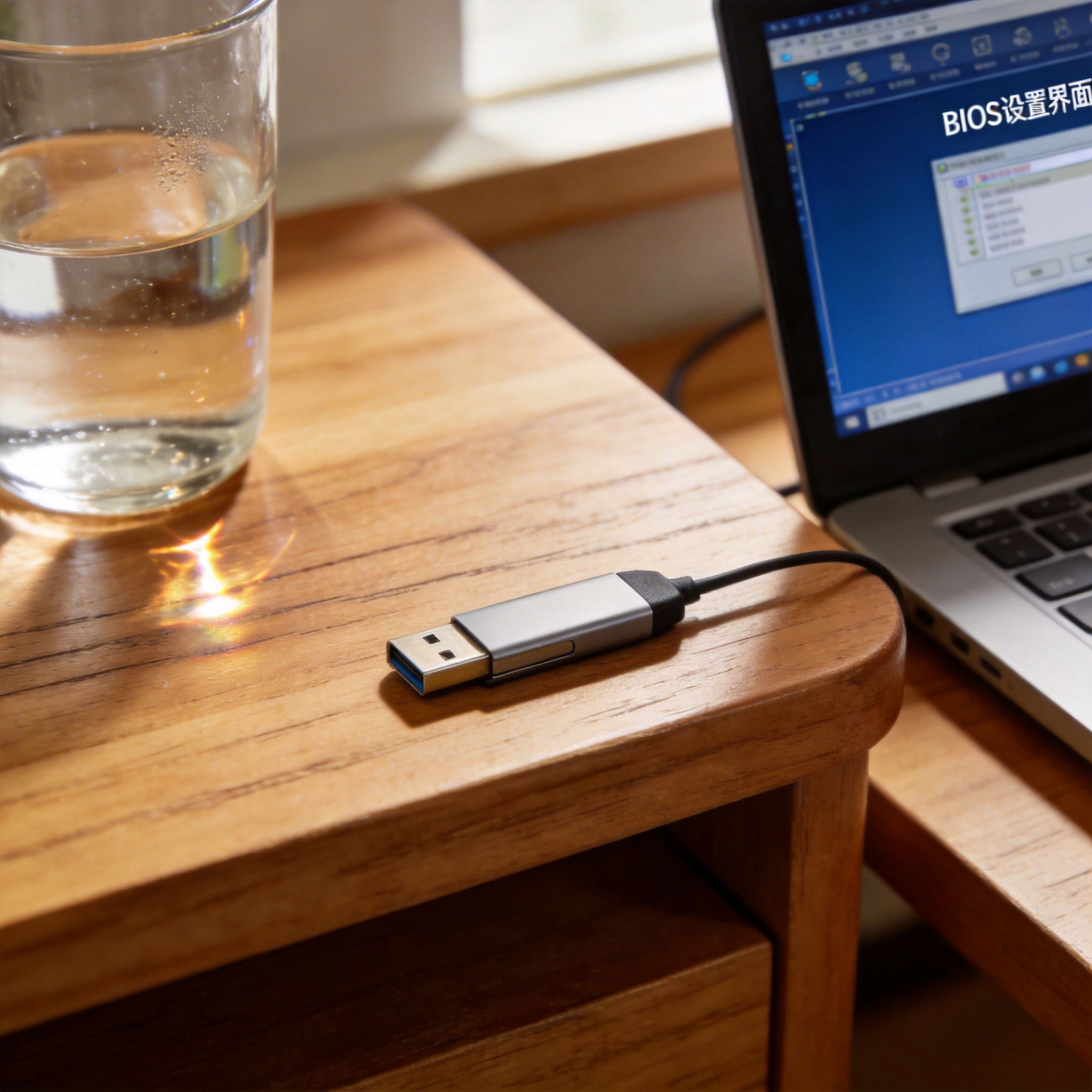 总的来说,远程安装纯净系统方法是一项实用性很强的技能,不管是给自己的设备救急,还是帮朋友处理系统问题都能派上用场。它不仅能节省线下维修的成本和时间,还能保证系统的纯净度,避免预装软件带来的卡顿和隐私风险。如果你还没掌握这项技能,建议先在自己的备用设备上模拟操作几次,熟悉整个流程后再正式上手。另外,平时要定期备份重要数据,哪怕是再可靠,也没法恢复已经被误删的文件,做好数据备份才是保障设备安全的核心前提。
相关文章推荐:

