


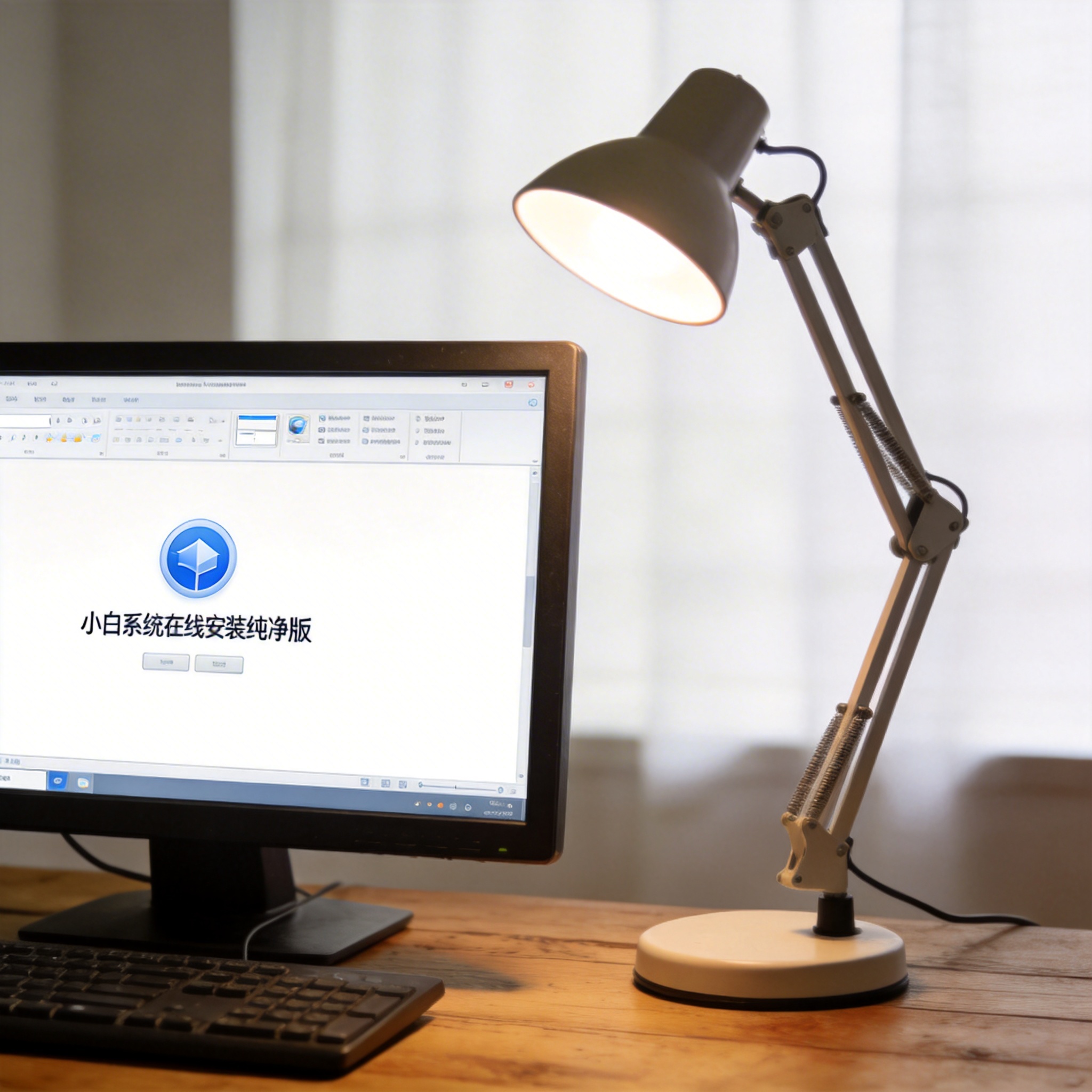
 接下来就是小白系统在线安装纯净版的具体操作步骤,全程都在浏览器内完成,非常简单。首先打开电脑自带的浏览器,搜索找到官方的入口,注意要认准官方域名,避免进入钓鱼网站;进入页面后,点击“立即重装”按钮,系统会自动检测当前电脑的硬件配置,匹配最合适的纯净版系统镜像;等待镜像下载完成后,点击“开始安装”,此时电脑会自动重启并进入安装界面,这个过程大概需要15到20分钟,期间不要手动重启或关闭电脑;安装完成后,电脑会再次重启,进入新的纯净系统桌面,此时只需要完成简单的账号设置,就能正常使用了。
使用小白系统在线安装纯净版时,还有几个容易踩坑的细节要注意。首先要注意,安装过程中电脑会自动重启2到3次,这是正常现象,不要误以为是系统故障而强行关机;其次,安装完成后不要立刻安装来源不明的软件,继续保持系统的纯净状态,建议从微软应用商店或软件官方网站下载所需程序;另外,如果安装过程中出现报错,不要盲目重试,可以查看页面上的错误代码,对照官方的故障排查指南解决,我之前遇到过“镜像校验失败”的问题,换了一个浏览器就顺利解决了。
接下来就是小白系统在线安装纯净版的具体操作步骤,全程都在浏览器内完成,非常简单。首先打开电脑自带的浏览器,搜索找到官方的入口,注意要认准官方域名,避免进入钓鱼网站;进入页面后,点击“立即重装”按钮,系统会自动检测当前电脑的硬件配置,匹配最合适的纯净版系统镜像;等待镜像下载完成后,点击“开始安装”,此时电脑会自动重启并进入安装界面,这个过程大概需要15到20分钟,期间不要手动重启或关闭电脑;安装完成后,电脑会再次重启,进入新的纯净系统桌面,此时只需要完成简单的账号设置,就能正常使用了。
使用小白系统在线安装纯净版时,还有几个容易踩坑的细节要注意。首先要注意,安装过程中电脑会自动重启2到3次,这是正常现象,不要误以为是系统故障而强行关机;其次,安装完成后不要立刻安装来源不明的软件,继续保持系统的纯净状态,建议从微软应用商店或软件官方网站下载所需程序;另外,如果安装过程中出现报错,不要盲目重试,可以查看页面上的错误代码,对照官方的故障排查指南解决,我之前遇到过“镜像校验失败”的问题,换了一个浏览器就顺利解决了。 总的来说,小白系统在线安装纯净版是适合电脑新手的系统重装方案,操作门槛低、安全性高,还能彻底摆脱捆绑软件的困扰。如果你也被卡顿的系统、烦人的弹窗折磨,不妨尝试用它来重装系统,按照准备、操作、排查的流程一步步来,基本都能顺利完成。另外,重装完成后建议定期清理系统垃圾,保持C盘有10G以上的空闲空间,这样能让纯净系统的流畅状态维持更久,给你带来更舒适的电脑使用体验。
相关文章推荐:

