


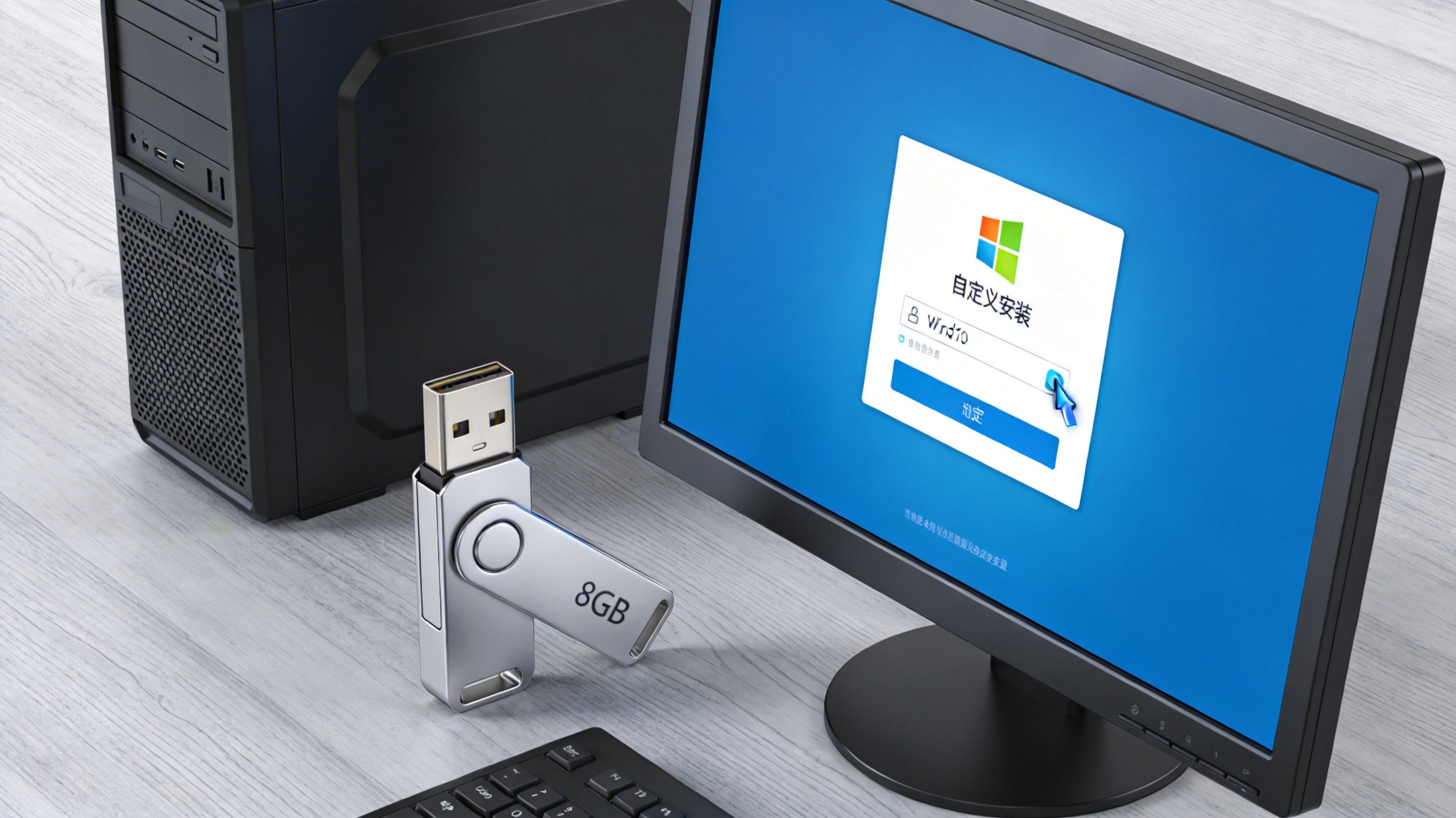
 接下来就可以跟着电脑安装纯净系统教程 win10一步步操作了,先运行Media Creation Tool,选择“为另一台电脑创建安装介质”,然后勾选“USB闪存驱动器”,插入准备好的U盘后等待镜像写入完成,这个过程大概需要10到15分钟,取决于你的U盘读写速度。之后重启电脑,按对应的BIOS快捷键进入启动项选择界面,选中U盘启动,进入Win10安装界面后选择自定义安装,删除原来的系统分区,再在未分配空间里新建分区,最后等待系统自动安装完成即可。整个过程不用手动干预,安装好的就是完全纯净的Win10系统,比win10 一键重装系统纯净版工具更可靠。
说到电脑安装纯净系统教程 win10,安装过程中还有不少容易踩坑的地方,需要格外注意。首先是分区的时候,一定要确认好要删除的是原来的系统分区,别误删了其他存储重要数据的分区,我之前就见过有人不小心删了D盘的工作资料,最后花了好几百块钱才恢复回来。其次是安装完成后,先别急着联网,要先进入设备管理器检查硬件驱动是否正常,尤其是显卡、网卡驱动,如果有缺失可以用提前下载好的驱动包安装,联网后系统会自动更新补丁和驱动,但要注意关闭自动安装第三方软件的选项。另外,安装完成后建议立即创建系统还原点,方便以后系统出问题时快速恢复。
接下来就可以跟着电脑安装纯净系统教程 win10一步步操作了,先运行Media Creation Tool,选择“为另一台电脑创建安装介质”,然后勾选“USB闪存驱动器”,插入准备好的U盘后等待镜像写入完成,这个过程大概需要10到15分钟,取决于你的U盘读写速度。之后重启电脑,按对应的BIOS快捷键进入启动项选择界面,选中U盘启动,进入Win10安装界面后选择自定义安装,删除原来的系统分区,再在未分配空间里新建分区,最后等待系统自动安装完成即可。整个过程不用手动干预,安装好的就是完全纯净的Win10系统,比win10 一键重装系统纯净版工具更可靠。
说到电脑安装纯净系统教程 win10,安装过程中还有不少容易踩坑的地方,需要格外注意。首先是分区的时候,一定要确认好要删除的是原来的系统分区,别误删了其他存储重要数据的分区,我之前就见过有人不小心删了D盘的工作资料,最后花了好几百块钱才恢复回来。其次是安装完成后,先别急着联网,要先进入设备管理器检查硬件驱动是否正常,尤其是显卡、网卡驱动,如果有缺失可以用提前下载好的驱动包安装,联网后系统会自动更新补丁和驱动,但要注意关闭自动安装第三方软件的选项。另外,安装完成后建议立即创建系统还原点,方便以后系统出问题时快速恢复。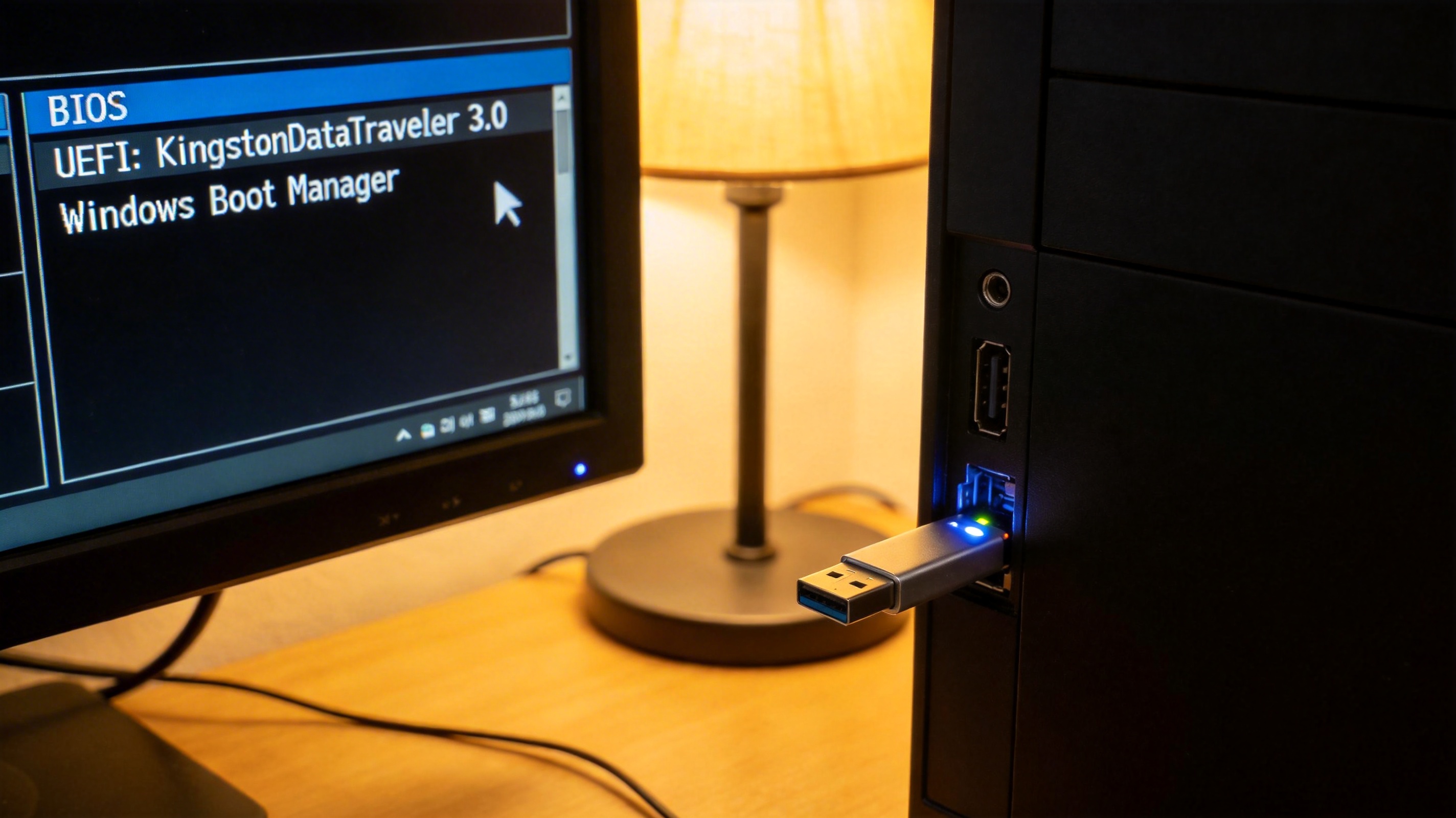 总的来说,电脑安装纯净系统教程 win10操作起来并没有想象中复杂,只要准备充分、步骤正确,就能轻松获得一个流畅干净的Win10系统。相比win10 一键重装系统纯净版工具,手动安装的纯净系统更安全、更稳定,没有任何捆绑软件的困扰。如果你也受够了卡顿的Win10系统,不妨按照这个教程试试重装,相信你会发现电脑的运行状态能回到刚买时的流畅度。另外,安装完成后可以定期清理系统垃圾、关闭不必要的自启动程序,能让纯净系统的状态保持更久。
相关文章推荐:

