


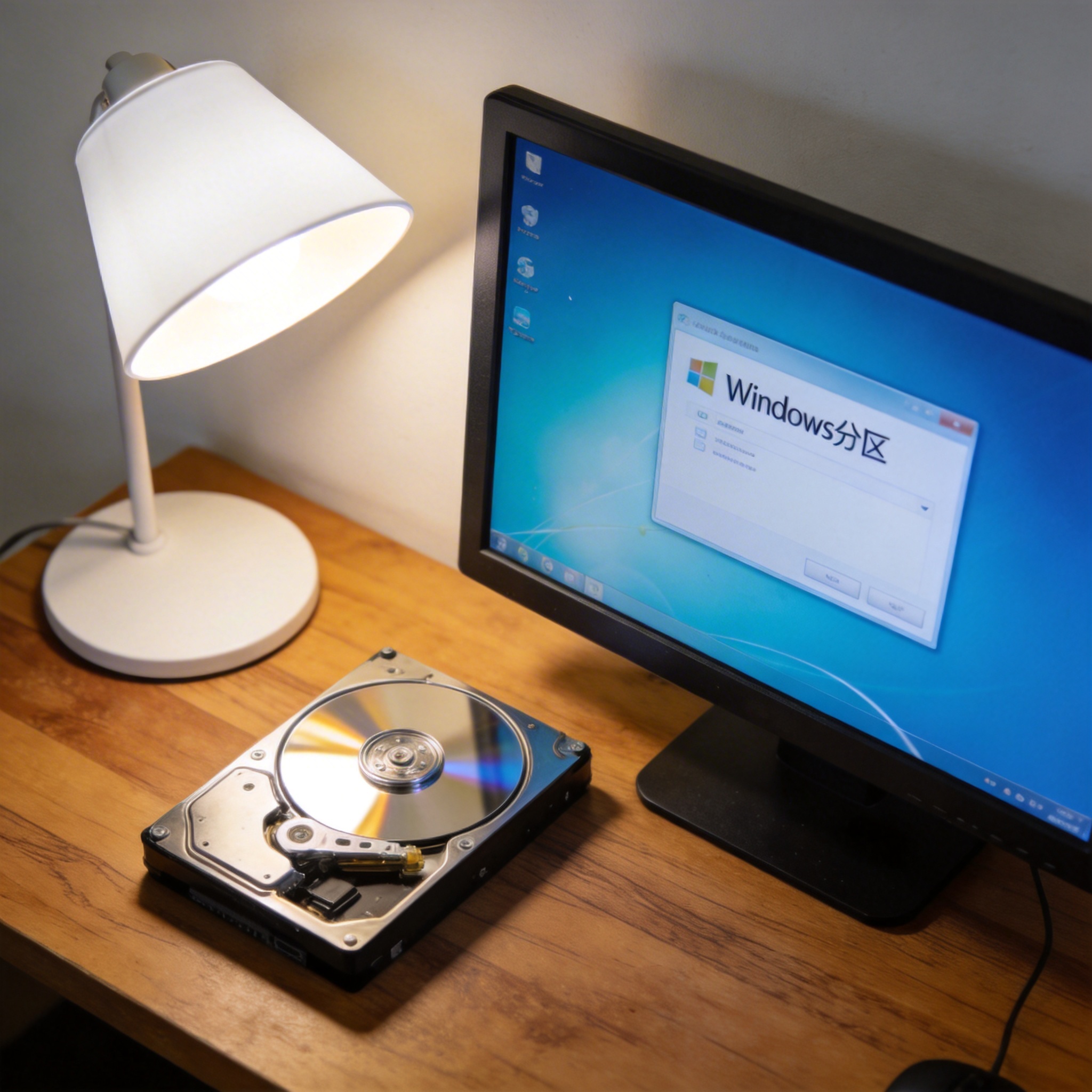
 正式进行win11重装系统时,选择合适的重装方式也很关键。如果系统还能正常启动,优先使用Win11自带的“重置此电脑”功能,选择“保留个人文件”选项,既能解决系统问题,又不用重新安装大量常用软件;如果系统已经无法正常启动,就需要制作一个Win11安装U盘,我通常会用微软官方的“媒体创建工具”来制作,这样能保证安装镜像的纯净性和安全性,避免第三方镜像带有的捆绑软件和恶意程序。安装过程中要注意选择正确的分区,一般C盘的容量设置在100G到200G之间比较合适,太小容易导致后续系统卡顿,太大则会浪费硬盘空间。
win11重装系统后,还有一些容易被忽略的细节会影响使用体验。首先要及时安装系统更新,微软会通过更新修复系统漏洞和兼容性问题,我一般会在重装后的24小时内完成所有重要更新;其次要关闭不必要的开机启动项,通过任务管理器的“启动”选项卡,把一些不常用的软件设置为“禁用”,这样能让系统开机速度提升20%到40%;另外还要注意安装杀毒软件,虽然Win11自带Windows Defender,但搭配一款轻量的第三方杀毒软件能提供更全面的防护,不过要避免同时安装多款杀毒软件,否则会导致系统资源占用过高。
正式进行win11重装系统时,选择合适的重装方式也很关键。如果系统还能正常启动,优先使用Win11自带的“重置此电脑”功能,选择“保留个人文件”选项,既能解决系统问题,又不用重新安装大量常用软件;如果系统已经无法正常启动,就需要制作一个Win11安装U盘,我通常会用微软官方的“媒体创建工具”来制作,这样能保证安装镜像的纯净性和安全性,避免第三方镜像带有的捆绑软件和恶意程序。安装过程中要注意选择正确的分区,一般C盘的容量设置在100G到200G之间比较合适,太小容易导致后续系统卡顿,太大则会浪费硬盘空间。
win11重装系统后,还有一些容易被忽略的细节会影响使用体验。首先要及时安装系统更新,微软会通过更新修复系统漏洞和兼容性问题,我一般会在重装后的24小时内完成所有重要更新;其次要关闭不必要的开机启动项,通过任务管理器的“启动”选项卡,把一些不常用的软件设置为“禁用”,这样能让系统开机速度提升20%到40%;另外还要注意安装杀毒软件,虽然Win11自带Windows Defender,但搭配一款轻量的第三方杀毒软件能提供更全面的防护,不过要避免同时安装多款杀毒软件,否则会导致系统资源占用过高。 总的来说,win11重装系统并不是简单的一键操作,从前期准备到后期优化的每个环节都有需要注意的要点。只要你做好数据备份、选择合适的重装方式、重视后期的系统优化,就能让重装后的Win11系统运行更流畅、更稳定,充分发挥电脑的硬件性能。如果你是第一次进行,建议先找一份详细的教程跟着操作,或者咨询有经验的朋友,避免因为操作失误带来不必要的损失。
相关文章推荐:

