


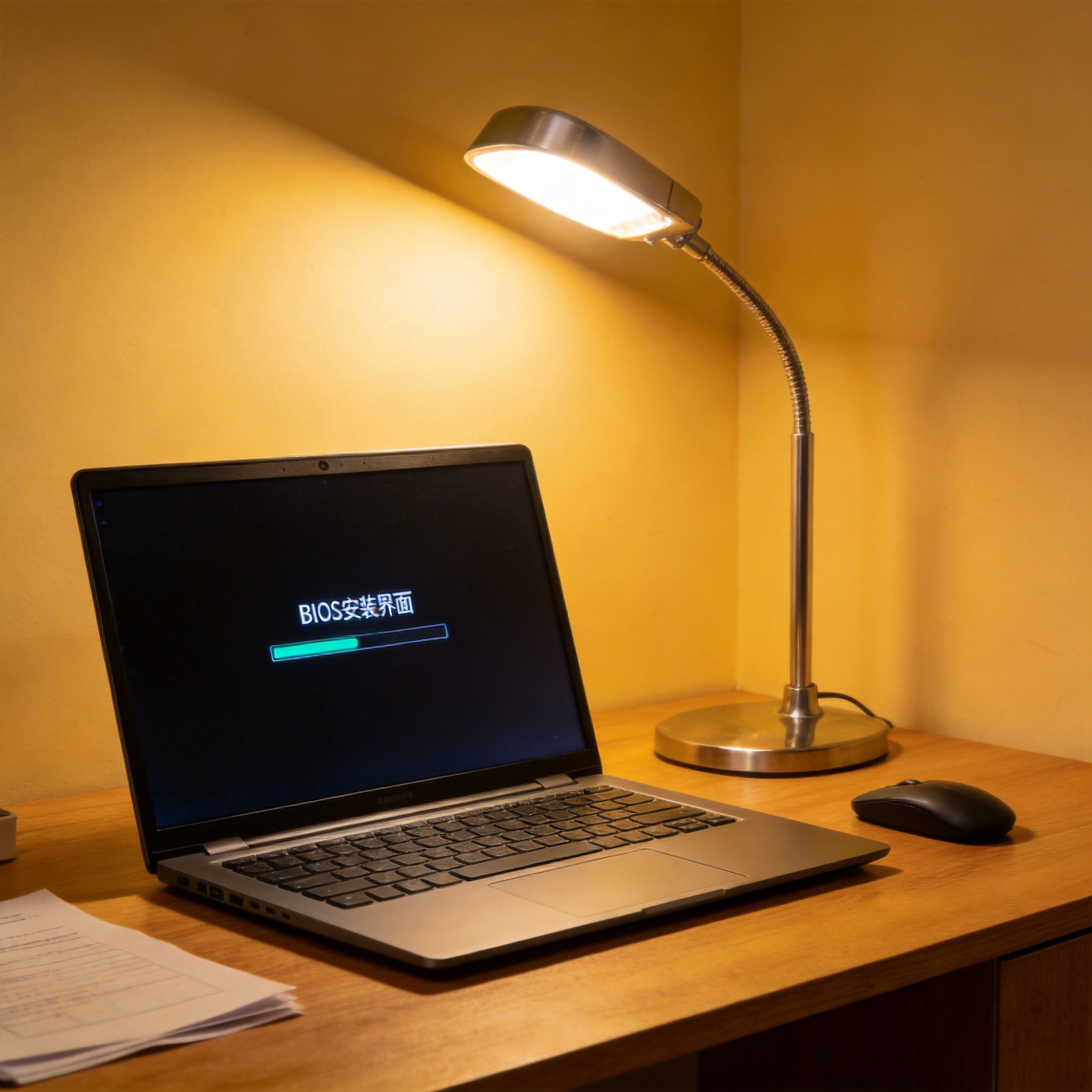
 接下来就是具体的操作步骤,严格按照流程走就能实现重装系统软件无捆绑推荐。首先将制作好的官方启动U盘插入电脑,重启后按F12、Del等快捷键进入BIOS选择U盘启动,进入安装界面后,直接选择“自定义:仅安装Windows(高级)”选项,格式化原系统盘后进行全新安装。安装过程中,当出现“是否要安装推荐的应用”“是否启用个性化体验”等选项时,全部选择“否”或“跳过”,不要勾选任何带有“推荐”“附加”字样的内容。系统安装完成后,先不要联网,手动安装硬件厂商官网提供的驱动程序,避免系统自动下载捆绑软件。
在进行重装系统软件无捆绑推荐操作时,还有几个容易踩的坑要格外注意。首先不要使用所谓的“一键重装”工具,这类工具大多会在后台植入捆绑软件,哪怕宣传页面写着“无捆绑”也不能轻信。其次安装系统时不要连接网络,很多捆绑软件是在联网后自动下载安装的,等系统完全安装并设置好防火墙后再联网更新系统补丁。另外,不要随意点击弹窗广告里的“清理垃圾”“优化系统”按钮,这些大多是捆绑软件的诱导链接,很可能让刚装好的干净系统再次被污染。
接下来就是具体的操作步骤,严格按照流程走就能实现重装系统软件无捆绑推荐。首先将制作好的官方启动U盘插入电脑,重启后按F12、Del等快捷键进入BIOS选择U盘启动,进入安装界面后,直接选择“自定义:仅安装Windows(高级)”选项,格式化原系统盘后进行全新安装。安装过程中,当出现“是否要安装推荐的应用”“是否启用个性化体验”等选项时,全部选择“否”或“跳过”,不要勾选任何带有“推荐”“附加”字样的内容。系统安装完成后,先不要联网,手动安装硬件厂商官网提供的驱动程序,避免系统自动下载捆绑软件。
在进行重装系统软件无捆绑推荐操作时,还有几个容易踩的坑要格外注意。首先不要使用所谓的“一键重装”工具,这类工具大多会在后台植入捆绑软件,哪怕宣传页面写着“无捆绑”也不能轻信。其次安装系统时不要连接网络,很多捆绑软件是在联网后自动下载安装的,等系统完全安装并设置好防火墙后再联网更新系统补丁。另外,不要随意点击弹窗广告里的“清理垃圾”“优化系统”按钮,这些大多是捆绑软件的诱导链接,很可能让刚装好的干净系统再次被污染。 总的来说,重装系统软件无捆绑推荐并没有想象中复杂,只要坚持使用官方镜像和工具,全程留意安装界面的每一个选项,就能轻松获得干净流畅的系统体验。大家不用追求所谓的“快速重装”,多花10分钟做好准备和检查,就能避免后续几小时的清理工作。如果实在不确定操作步骤,可以参考微软官方的安装教程,或者找有经验的朋友帮忙,千万不要为了省事而选择第三方修改版工具,否则只会得不偿失。
相关文章推荐:

