


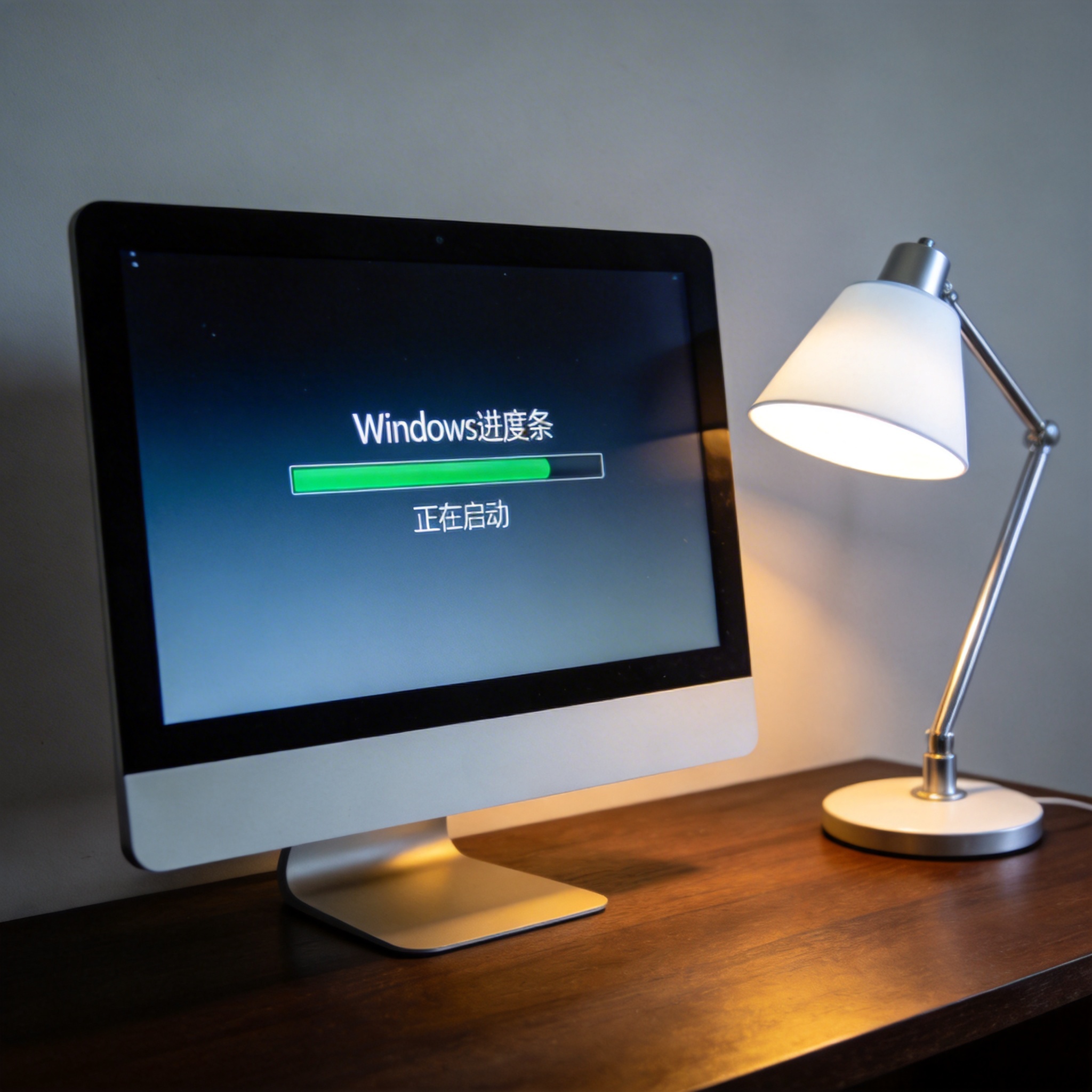
 接下来给大家详细说下在线安装系统不用U盘教程的具体步骤,我自己亲测过3次,成功率100%。第一步是进入电脑的PE系统或者能正常打开浏览器的环境,要是系统还能勉强进入桌面,直接打开浏览器就行;要是系统完全崩溃,就用另一台电脑给这台电脑远程推送PE环境,或者通过电脑自带的恢复模式进入在线安装入口。第二步是找到官方的在线安装工具,比如微软的Media Creation Tool,或者国内靠谱的第三方工具,注意别下载到带捆绑软件的盗版工具,我之前就差点中招,后来特意去微软官网下载才放心。第三步是按照工具提示选择要安装的系统版本,等待镜像文件下载完成后,工具会自动引导完成分区、安装、配置等流程,全程不用手动干预,大概3060分钟就能完成。
在线安装系统时,有几个容易踩坑的地方我得提醒大家。首先是下载镜像时一定要选官方渠道,第三方镜像可能捆绑恶意软件,甚至植入病毒,我朋友之前就因为用了盗版镜像,重装后电脑弹出一堆广告,花了好几天才清理干净;其次是安装过程中别强制关机或者重启,哪怕进度条卡住10分钟也别着急,这可能是系统在后台配置文件,强制中断会导致系统损坏,只能重新再来;最后要是遇到安装失败的情况,先检查网络是否正常,再看看硬件配置是否达标,要是还是不行,就换一个在线安装工具试试,不同工具对硬件的兼容性可能有差异。另外,不用U盘教程里提到的关闭杀毒软件,一定要记得操作,不然杀毒软件可能会误判安装程序为病毒,拦截安装流程。
接下来给大家详细说下在线安装系统不用U盘教程的具体步骤,我自己亲测过3次,成功率100%。第一步是进入电脑的PE系统或者能正常打开浏览器的环境,要是系统还能勉强进入桌面,直接打开浏览器就行;要是系统完全崩溃,就用另一台电脑给这台电脑远程推送PE环境,或者通过电脑自带的恢复模式进入在线安装入口。第二步是找到官方的在线安装工具,比如微软的Media Creation Tool,或者国内靠谱的第三方工具,注意别下载到带捆绑软件的盗版工具,我之前就差点中招,后来特意去微软官网下载才放心。第三步是按照工具提示选择要安装的系统版本,等待镜像文件下载完成后,工具会自动引导完成分区、安装、配置等流程,全程不用手动干预,大概3060分钟就能完成。
在线安装系统时,有几个容易踩坑的地方我得提醒大家。首先是下载镜像时一定要选官方渠道,第三方镜像可能捆绑恶意软件,甚至植入病毒,我朋友之前就因为用了盗版镜像,重装后电脑弹出一堆广告,花了好几天才清理干净;其次是安装过程中别强制关机或者重启,哪怕进度条卡住10分钟也别着急,这可能是系统在后台配置文件,强制中断会导致系统损坏,只能重新再来;最后要是遇到安装失败的情况,先检查网络是否正常,再看看硬件配置是否达标,要是还是不行,就换一个在线安装工具试试,不同工具对硬件的兼容性可能有差异。另外,不用U盘教程里提到的关闭杀毒软件,一定要记得操作,不然杀毒软件可能会误判安装程序为病毒,拦截安装流程。 总的来说,在线安装系统是目前最省心的重装方式,尤其是不用U盘教程,完美解决了没有U盘或者U盘损坏的尴尬。不管是电脑新手还是有一定装机经验的用户,都能快速上手,只要做好前期准备、按照步骤操作、避开常见坑,就能顺利完成系统重装。要是你还在为重装系统找U盘、制作启动盘发愁,不妨试试,亲测能节省不少时间和精力,而且成功率也很高,完全不用担心会搞砸电脑。
相关文章推荐:

