


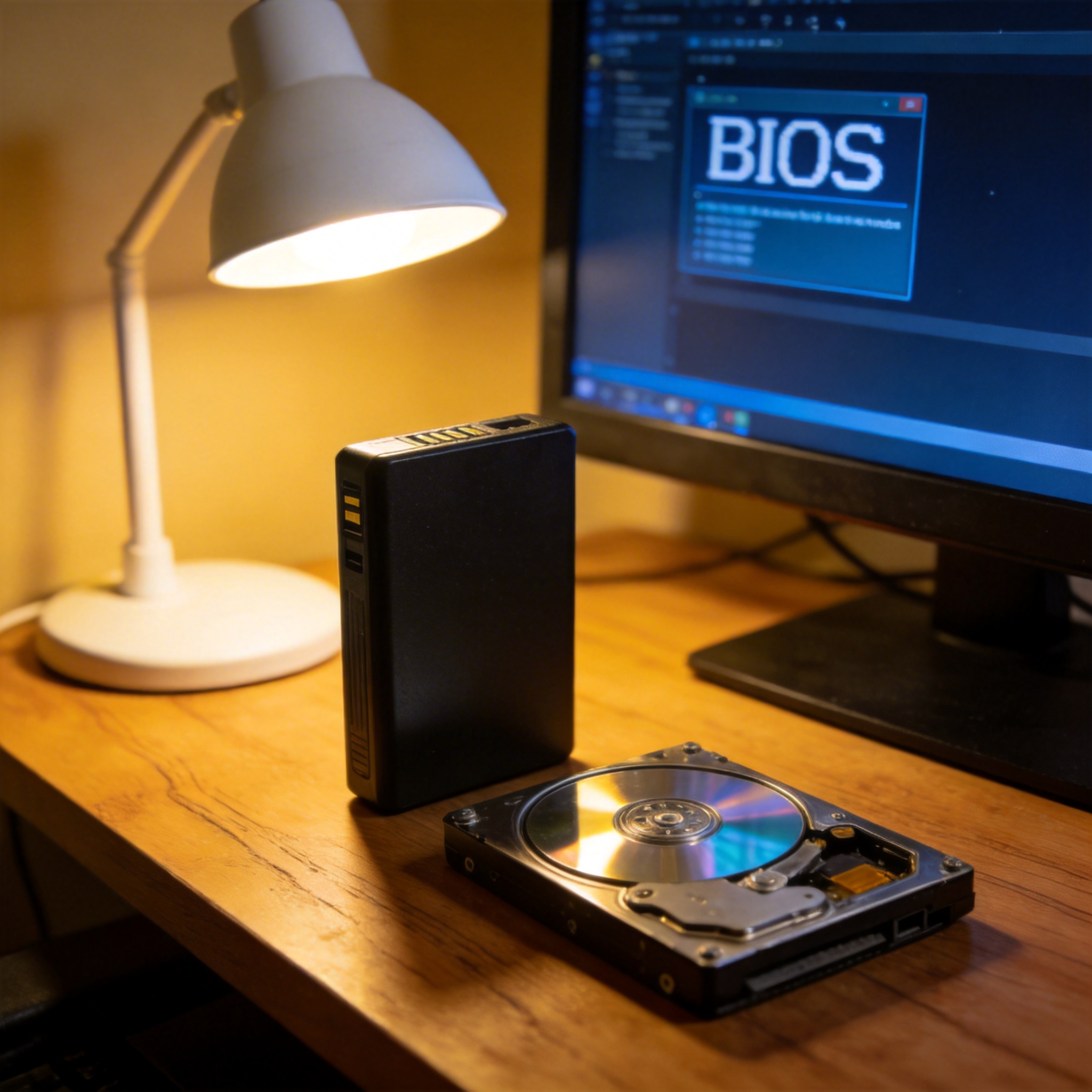
 接下来就可以正式进行小白一键重装系统失败修复了,我常用的靠谱步骤分4步走。第一步是制作正版U盘启动盘,用微软官方的“媒体创建工具”,按照提示选择对应系统版本,把镜像写入U盘,整个过程大概15到20分钟,别中途拔U盘;第二步是插入U盘后重启电脑,按之前记好的BIOS快捷键,选择U盘作为第一启动项;第三步是进入Windows安装界面后,选择“自定义:仅安装Windows(高级)”选项,找到之前一键重装失败的系统分区,格式化后再安装新系统;第四步是安装完成后,用电脑品牌官网的驱动管理工具补全所有硬件驱动,避免出现声卡、网卡无法使用的问题。整个过程只要跟着提示走,哪怕是电脑新手也能顺利完成。
做小白一键重装系统失败修复时,还有几个容易忽略的细节要特别注意,不然很可能前功尽弃。首先是制作启动盘时,一定要确保U盘里没有重要资料,因为制作过程会彻底格式化U盘,数据无法恢复;其次是安装系统时,别选错分区,一定要认准之前系统所在的盘符,比如原来的C盘,要是误格式化了其他分区,里面的资料就找不回来了;另外,如果修复过程中出现“无法创建新的系统分区”提示,大概率是硬盘分区表损坏,这时候可以用DiskGenius工具重建分区表,但操作前一定要先备份能识别的分区数据。还有一点,修复完成后别着急装第三方软件,先测试24小时,确认系统稳定后再安装常用程序。
接下来就可以正式进行小白一键重装系统失败修复了,我常用的靠谱步骤分4步走。第一步是制作正版U盘启动盘,用微软官方的“媒体创建工具”,按照提示选择对应系统版本,把镜像写入U盘,整个过程大概15到20分钟,别中途拔U盘;第二步是插入U盘后重启电脑,按之前记好的BIOS快捷键,选择U盘作为第一启动项;第三步是进入Windows安装界面后,选择“自定义:仅安装Windows(高级)”选项,找到之前一键重装失败的系统分区,格式化后再安装新系统;第四步是安装完成后,用电脑品牌官网的驱动管理工具补全所有硬件驱动,避免出现声卡、网卡无法使用的问题。整个过程只要跟着提示走,哪怕是电脑新手也能顺利完成。
做小白一键重装系统失败修复时,还有几个容易忽略的细节要特别注意,不然很可能前功尽弃。首先是制作启动盘时,一定要确保U盘里没有重要资料,因为制作过程会彻底格式化U盘,数据无法恢复;其次是安装系统时,别选错分区,一定要认准之前系统所在的盘符,比如原来的C盘,要是误格式化了其他分区,里面的资料就找不回来了;另外,如果修复过程中出现“无法创建新的系统分区”提示,大概率是硬盘分区表损坏,这时候可以用DiskGenius工具重建分区表,但操作前一定要先备份能识别的分区数据。还有一点,修复完成后别着急装第三方软件,先测试24小时,确认系统稳定后再安装常用程序。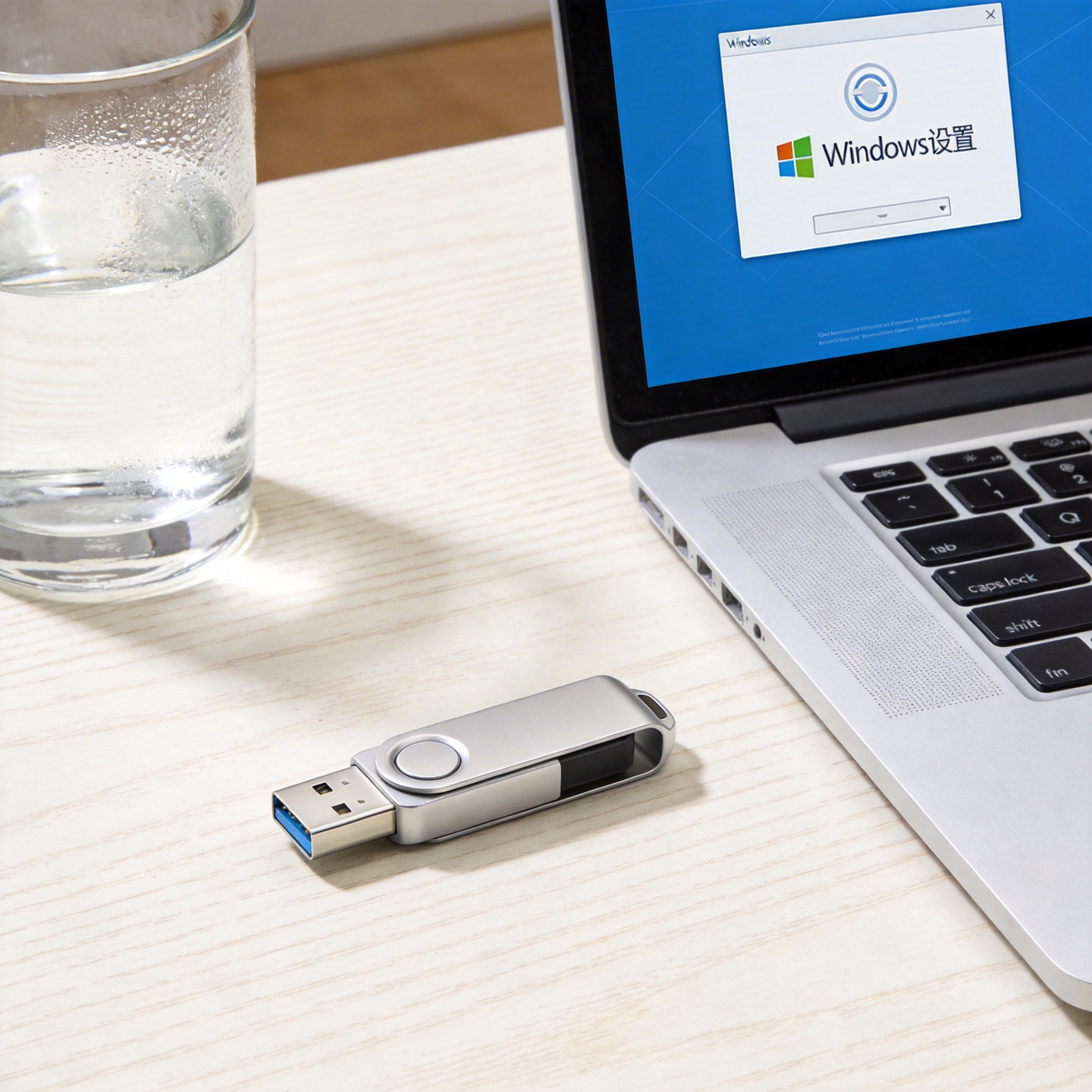 总的来说,小白一键重装系统失败修复并不需要太高的电脑技术,只要提前做好准备、跟着标准步骤操作、避开常见坑点,就能顺利解决问题。我建议大家以后尽量少用第三方一键重装工具,优先选择微软官方的系统镜像和安装方式,虽然步骤多了两步,但能从根源上减少重装失败的概率。如果真的碰到的需求,别慌也别乱点不明来源的修复工具,按照我分享的方法一步步来,既能省下维修费用,还能积累实用的电脑维护经验。
相关文章推荐:

