


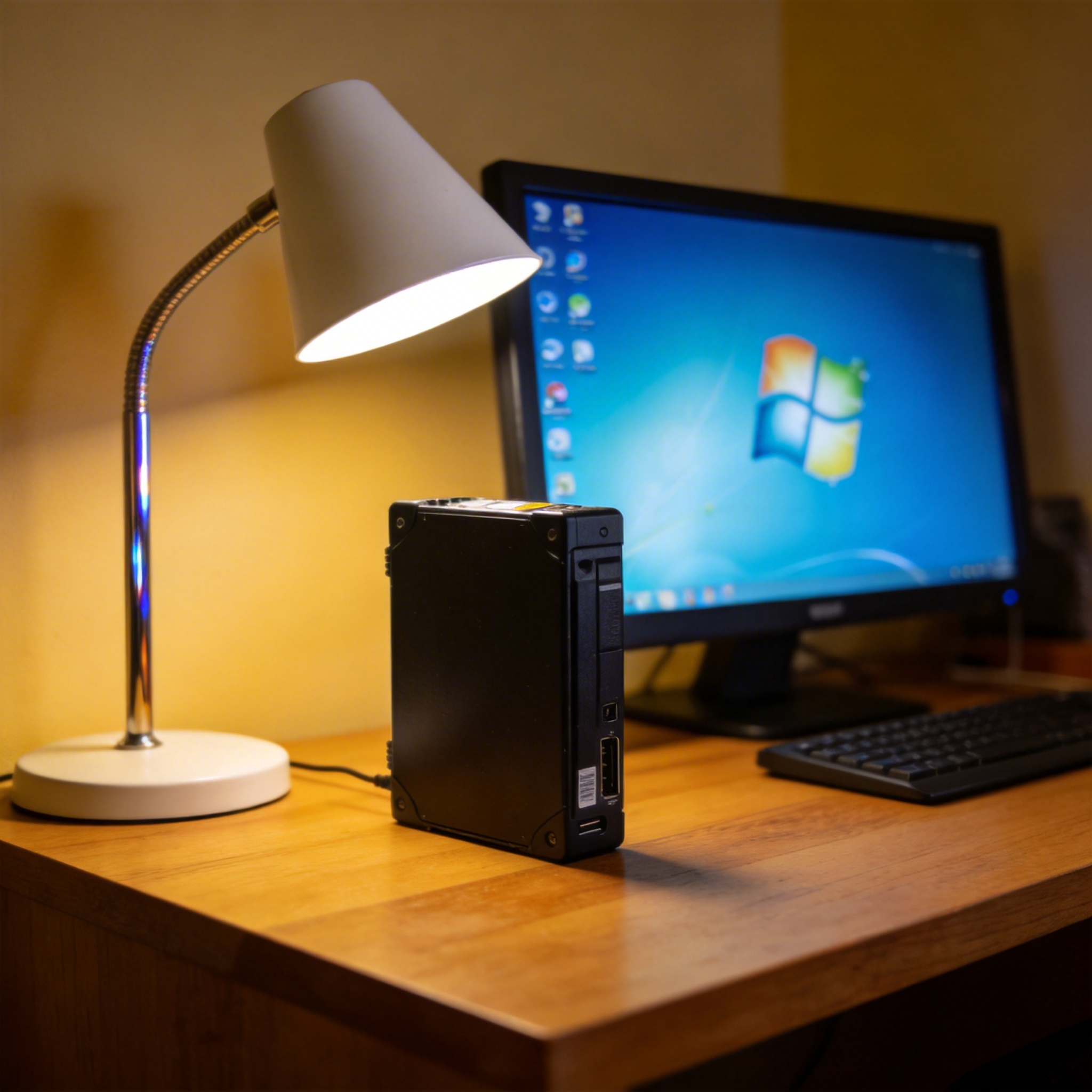
 接下来就可以跟着正式操作了。第一步打开浏览器,搜索靠谱的在线一键重装工具,比如小白一键重装系统这类口碑不错的平台,注意避开带广告标识的网站;第二步进入官网后,工具会自动检测你的电脑配置,推荐合适的系统版本,你也可以手动选择想要的系统;第三步点击“一键重装”按钮,工具会自动下载系统镜像文件,这个过程大概需要15到30分钟,取决于你的网速;第四步下载完成后,工具会自动重启电脑进入重装界面,全程不用手动操作,等10到20分钟就能完成系统安装,重启后就可以进入全新的系统了。
跟着在线一键重装系统步骤操作时,有几个注意事项一定要牢记,能帮你避免不必要的损失。首先是不要随便下载不知名的重装工具,很多小网站的工具会捆绑恶意软件,重装后反而会让电脑更卡,我之前就踩过这个坑,后来换成正规平台才解决问题。其次是重装过程中不要强制关机或者重启电脑,哪怕进度条不动也多等一会儿,强制中断很可能导致系统彻底损坏,只能用U盘重装。另外,重装完成后不要急着下载软件,先安装杀毒软件扫描一遍,再依次安装常用软件,避免再次感染病毒。
接下来就可以跟着正式操作了。第一步打开浏览器,搜索靠谱的在线一键重装工具,比如小白一键重装系统这类口碑不错的平台,注意避开带广告标识的网站;第二步进入官网后,工具会自动检测你的电脑配置,推荐合适的系统版本,你也可以手动选择想要的系统;第三步点击“一键重装”按钮,工具会自动下载系统镜像文件,这个过程大概需要15到30分钟,取决于你的网速;第四步下载完成后,工具会自动重启电脑进入重装界面,全程不用手动操作,等10到20分钟就能完成系统安装,重启后就可以进入全新的系统了。
跟着在线一键重装系统步骤操作时,有几个注意事项一定要牢记,能帮你避免不必要的损失。首先是不要随便下载不知名的重装工具,很多小网站的工具会捆绑恶意软件,重装后反而会让电脑更卡,我之前就踩过这个坑,后来换成正规平台才解决问题。其次是重装过程中不要强制关机或者重启电脑,哪怕进度条不动也多等一会儿,强制中断很可能导致系统彻底损坏,只能用U盘重装。另外,重装完成后不要急着下载软件,先安装杀毒软件扫描一遍,再依次安装常用软件,避免再次感染病毒。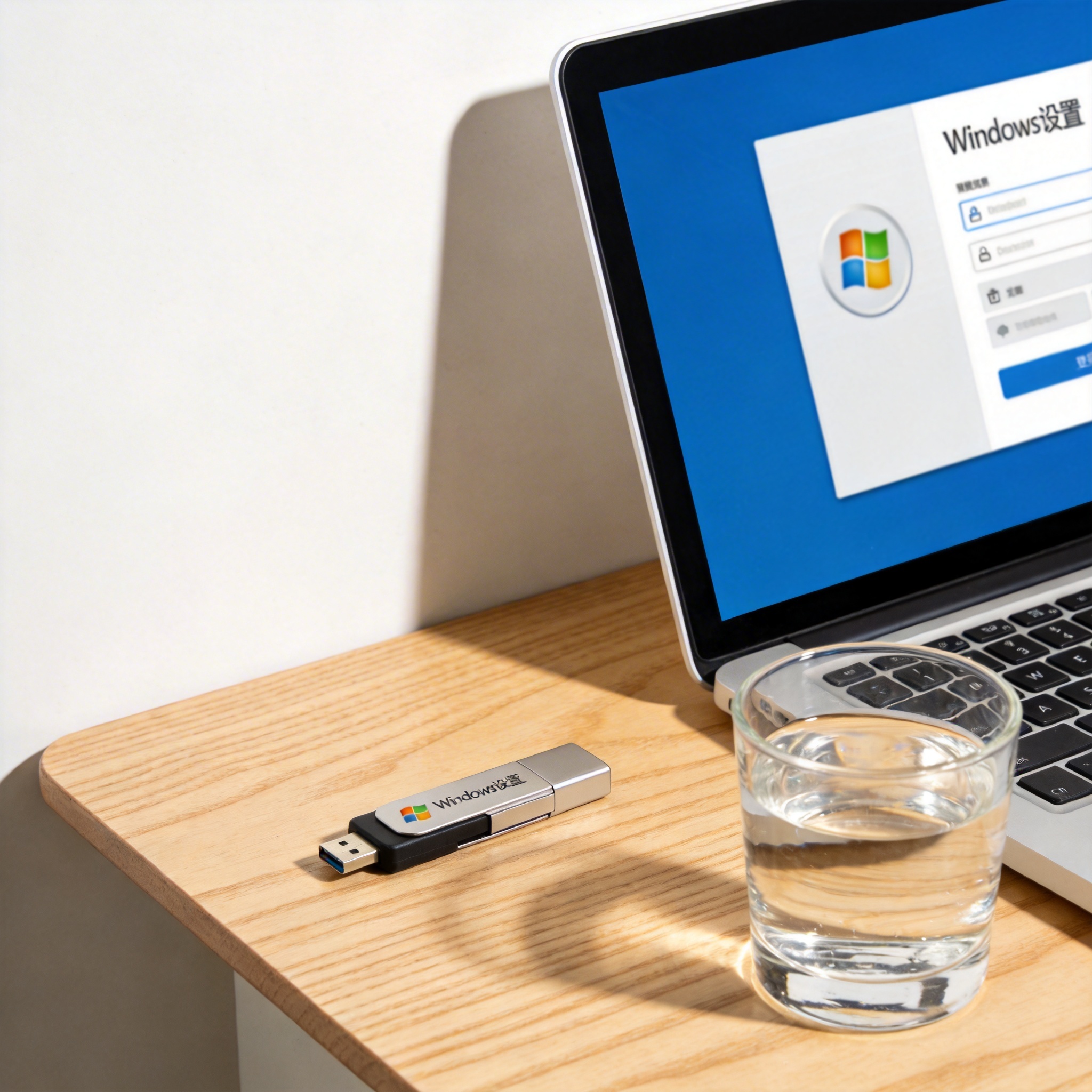 总的来说,在线一键重装系统步骤并没有想象中复杂,小白只要做好准备工作、跟着步骤一步步来,就能轻松搞定系统重装。现在我电脑每隔半年就会跟着操作一次,既能清理冗余文件,又能让电脑保持流畅状态。如果你也被电脑卡顿、系统问题困扰,不妨试试这个方法,不用依赖别人,自己就能解决电脑问题,还能省下一笔维修费用,操作一次就能掌握这项实用技能。
相关文章推荐:

