


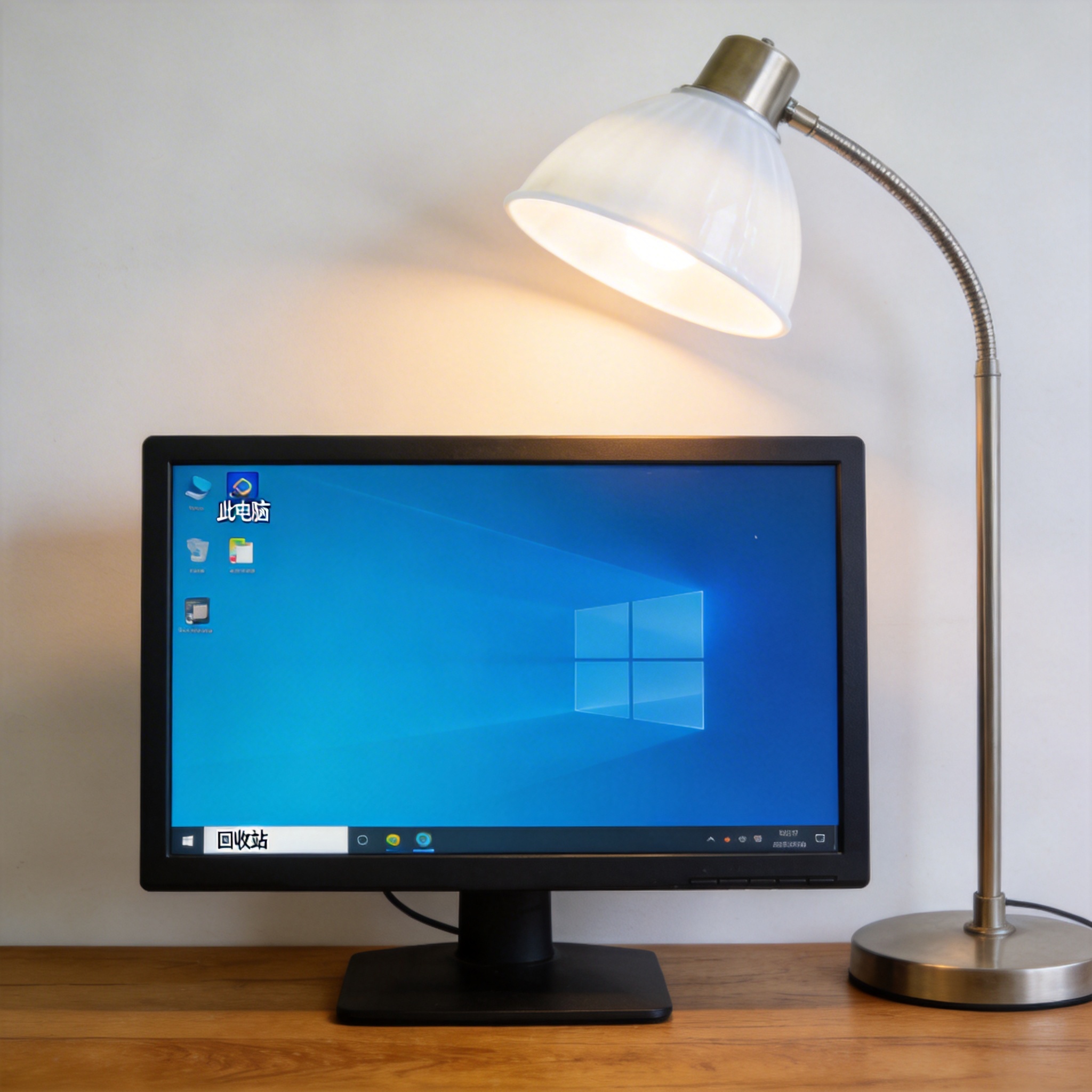
 接下来就可以跟着一键重装系统步骤图解开始操作了,我以Windows系统为例给大家详细说说。第一步是打开靠谱的一键重装工具,比如我常用的某品牌工具,在官网下载后直接打开,工具会自动检测电脑的硬件配置和系统状态;第二步是在工具界面选择想要安装的系统版本,比如最新的Windows11专业版,然后点击“开始重装”按钮;第三步是等待工具自动下载系统镜像文件,这个过程大概需要10到20分钟,具体时间取决于你的网速;第四步是按照里的提示,设置电脑从U盘或者硬盘启动,重启电脑后进入安装界面;第五步是跟着图文提示完成分区设置、系统激活等收尾操作,整个过程不用手动输入复杂的代码,跟着图解走就能完成。
在跟着一键重装系统步骤图解操作时,有几个细节一定要注意,否则很容易出现问题。首先要选择正规渠道的一键重装工具和图解,不要随便下载不知名网站的资源,避免工具里捆绑恶意软件或者图解存在错误引导;其次在下载系统镜像文件时,不要中途关闭工具或者断网,否则可能会导致镜像文件损坏,需要重新下载;另外,如果在操作过程中遇到弹窗提示,不要盲目点击“确定”,要对照里的说明再做决定,比如有些提示是关于分区格式化的,一定要确认自己已经备份好数据再操作。
接下来就可以跟着一键重装系统步骤图解开始操作了,我以Windows系统为例给大家详细说说。第一步是打开靠谱的一键重装工具,比如我常用的某品牌工具,在官网下载后直接打开,工具会自动检测电脑的硬件配置和系统状态;第二步是在工具界面选择想要安装的系统版本,比如最新的Windows11专业版,然后点击“开始重装”按钮;第三步是等待工具自动下载系统镜像文件,这个过程大概需要10到20分钟,具体时间取决于你的网速;第四步是按照里的提示,设置电脑从U盘或者硬盘启动,重启电脑后进入安装界面;第五步是跟着图文提示完成分区设置、系统激活等收尾操作,整个过程不用手动输入复杂的代码,跟着图解走就能完成。
在跟着一键重装系统步骤图解操作时,有几个细节一定要注意,否则很容易出现问题。首先要选择正规渠道的一键重装工具和图解,不要随便下载不知名网站的资源,避免工具里捆绑恶意软件或者图解存在错误引导;其次在下载系统镜像文件时,不要中途关闭工具或者断网,否则可能会导致镜像文件损坏,需要重新下载;另外,如果在操作过程中遇到弹窗提示,不要盲目点击“确定”,要对照里的说明再做决定,比如有些提示是关于分区格式化的,一定要确认自己已经备份好数据再操作。 总的来说,一键重装系统步骤图解是电脑新手的“救星”,能把原本复杂的系统重装操作变得简单易懂。如果你平时经常遇到电脑卡顿、软件报错等问题,不妨提前保存一份靠谱的,遇到问题时就能随时拿出来用。另外,建议大家每隔半年到一年就重装一次系统,这样能有效清理系统里的垃圾文件和冗余程序,让电脑保持流畅的运行状态。最后提醒大家,每次重装系统前一定要做好数据备份,这是保护个人信息和工作资料的关键,不要因为一时省事留下遗憾。
相关文章推荐:

