


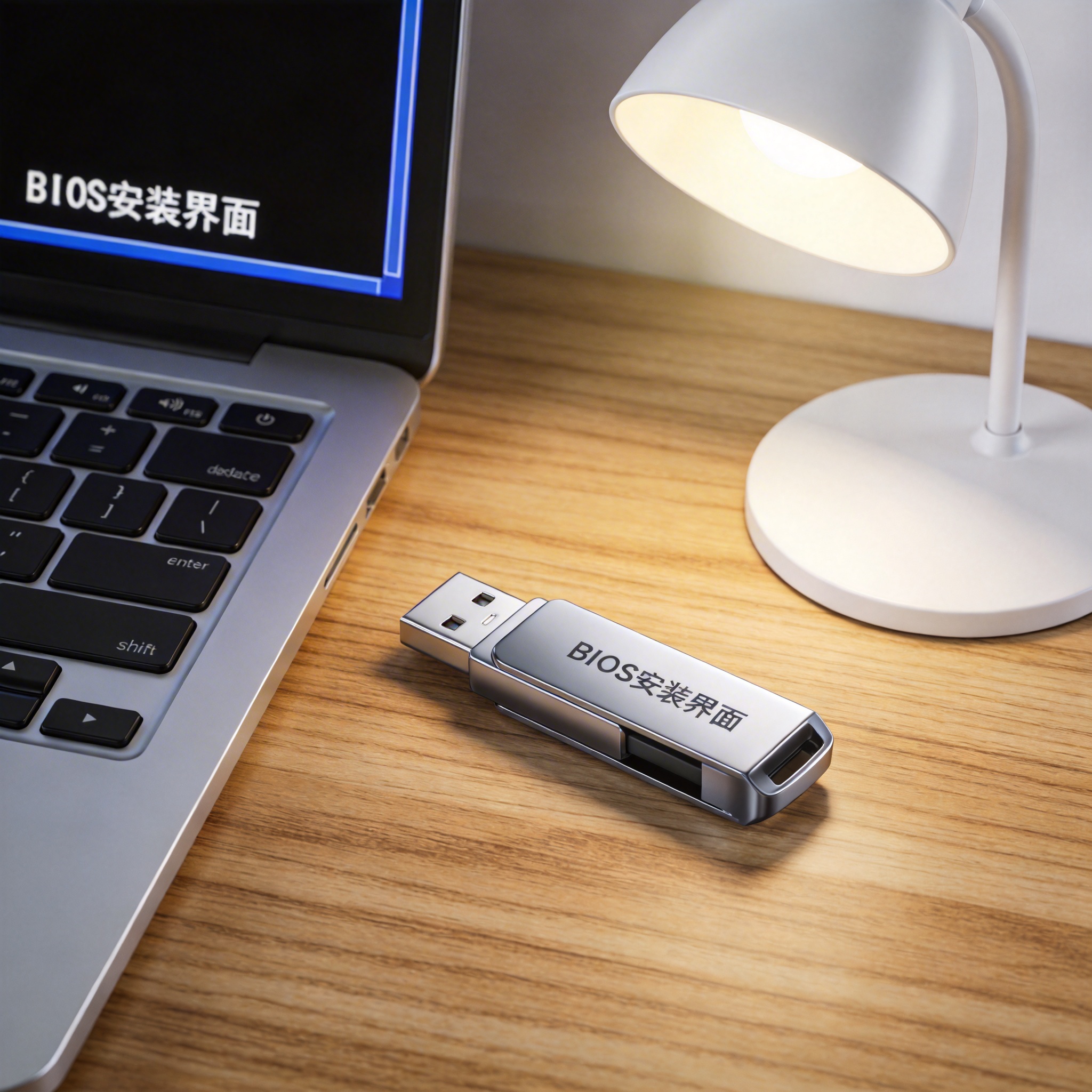
 接下来就可以正式操作win12重装系统了,步骤其实非常清晰。先打开微软官方的“媒体创建工具”,按照提示选择“为另一台电脑创建安装介质”,然后选择win12系统版本和U盘作为存储介质,等待工具自动下载系统镜像并制作安装U盘。制作完成后,把U盘插入需要重装的电脑,重启后按F12、F2或者Del键(不同品牌电脑快捷键不同)进入BIOS,设置U盘为第一启动项,保存后电脑就会自动进入win12安装界面。之后跟着提示选择安装分区(一般是C盘),点击下一步等待系统自动安装即可,整个过程大概需要30到40分钟,期间不要强制关机。
win12重装系统时,有几个容易踩坑的细节一定要留意。首先是选择系统分区时,千万别选错了盘,我之前就见过小白误把D盘当成系统盘格式化,导致重要资料全部丢失;其次是安装过程中如果出现“缺少驱动”的提示,别急着退出,先检查U盘是否插紧,或者换一个USB接口试试,大部分时候都是接触不良导致的;另外,完成后,先别急着联网激活,先安装提前下载好的驱动,再进行系统更新,这样能避免因驱动缺失导致的系统异常。
接下来就可以正式操作win12重装系统了,步骤其实非常清晰。先打开微软官方的“媒体创建工具”,按照提示选择“为另一台电脑创建安装介质”,然后选择win12系统版本和U盘作为存储介质,等待工具自动下载系统镜像并制作安装U盘。制作完成后,把U盘插入需要重装的电脑,重启后按F12、F2或者Del键(不同品牌电脑快捷键不同)进入BIOS,设置U盘为第一启动项,保存后电脑就会自动进入win12安装界面。之后跟着提示选择安装分区(一般是C盘),点击下一步等待系统自动安装即可,整个过程大概需要30到40分钟,期间不要强制关机。
win12重装系统时,有几个容易踩坑的细节一定要留意。首先是选择系统分区时,千万别选错了盘,我之前就见过小白误把D盘当成系统盘格式化,导致重要资料全部丢失;其次是安装过程中如果出现“缺少驱动”的提示,别急着退出,先检查U盘是否插紧,或者换一个USB接口试试,大部分时候都是接触不良导致的;另外,完成后,先别急着联网激活,先安装提前下载好的驱动,再进行系统更新,这样能避免因驱动缺失导致的系统异常。 总的来说,win12重装系统是一项小白也能掌握的基础电脑技能,不用再依赖维修店或者懂电脑的朋友。只要你提前做好数据备份、准备好安装介质,跟着官方步骤一步步操作,就能顺利完成。如果实在担心出错,可以先在网上找对应电脑型号的重装视频,跟着视频同步操作,遇到不懂的地方暂停仔细看。学会后,以后电脑再出现卡顿、崩溃的问题,自己就能快速解决,既省钱又省心。
相关文章推荐:

