


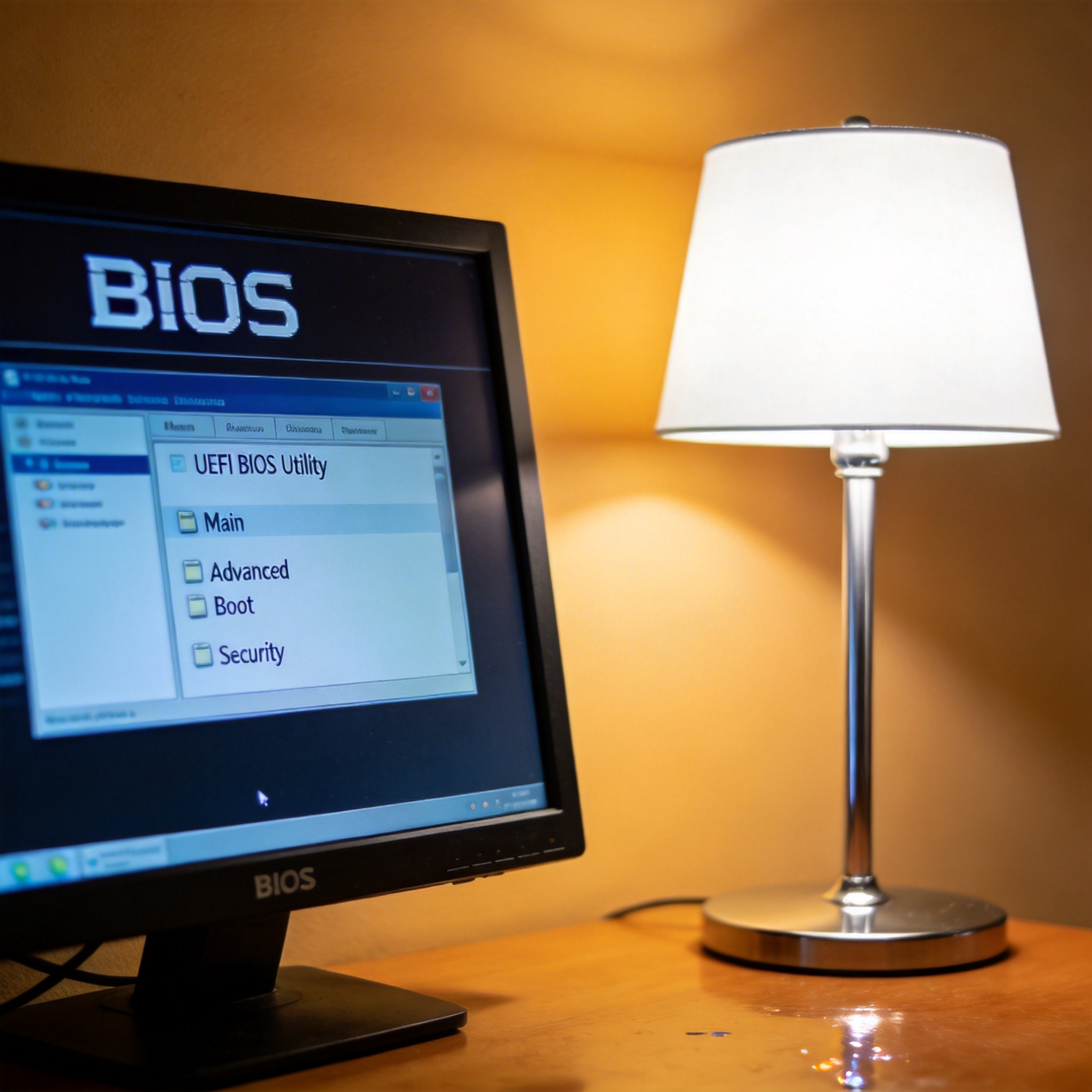
 很多人问怎么操作,其实步骤可以简化成3个关键环节。第一步是制作启动U盘,找一款口碑好的装机工具,按照提示把下载好的系统镜像写入U盘,这个过程大概需要10到15分钟,期间别拔U盘;第二步是设置电脑从U盘启动,重启电脑后按F12、Del或者Esc键进入BIOS界面,找到启动选项把U盘调到第一位,不同品牌的电脑快捷键可能不一样,提前查好就行;第三步就是跟着装机向导完成安装,选择要安装系统的磁盘,一般是C盘,然后等待系统自动解压、安装,这个过程大概20分钟,期间电脑会自动重启2到3次,别手动干预。
做的时候,有几个细节一定要注意,不然很容易出问题。首先是制作启动U盘时,要关闭电脑里的杀毒软件,不然可能会被误拦截导致制作失败;其次是安装过程中别连接网线,避免系统自动下载不必要的更新,拖慢安装速度;还有就是如果遇到“磁盘分区格式不支持”的提示,别直接格式化所有磁盘,只需要格式化C盘就行,我之前帮朋友做的时候就遇到过这个问题,当时只格式化了C盘,其他盘的资料都完好无损。另外,装完系统后要先装驱动,用鲁大师或者驱动精灵就能一键安装,不然可能会出现没声音、屏幕分辨率不对的情况。
很多人问怎么操作,其实步骤可以简化成3个关键环节。第一步是制作启动U盘,找一款口碑好的装机工具,按照提示把下载好的系统镜像写入U盘,这个过程大概需要10到15分钟,期间别拔U盘;第二步是设置电脑从U盘启动,重启电脑后按F12、Del或者Esc键进入BIOS界面,找到启动选项把U盘调到第一位,不同品牌的电脑快捷键可能不一样,提前查好就行;第三步就是跟着装机向导完成安装,选择要安装系统的磁盘,一般是C盘,然后等待系统自动解压、安装,这个过程大概20分钟,期间电脑会自动重启2到3次,别手动干预。
做的时候,有几个细节一定要注意,不然很容易出问题。首先是制作启动U盘时,要关闭电脑里的杀毒软件,不然可能会被误拦截导致制作失败;其次是安装过程中别连接网线,避免系统自动下载不必要的更新,拖慢安装速度;还有就是如果遇到“磁盘分区格式不支持”的提示,别直接格式化所有磁盘,只需要格式化C盘就行,我之前帮朋友做的时候就遇到过这个问题,当时只格式化了C盘,其他盘的资料都完好无损。另外,装完系统后要先装驱动,用鲁大师或者驱动精灵就能一键安装,不然可能会出现没声音、屏幕分辨率不对的情况。 总的来说,小白重装系统是每个电脑新手都应该掌握的基础技能,既能省下维修费用,又能随时解决系统卡顿、广告弹窗的问题。如果是第一次尝试,建议先找个懂点电脑的朋友在旁边指导,或者对着详细的图文教程一步步来,别着急操作。要是想追求更流畅的体验,优先选择 win7 纯净版,没有捆绑软件,运行速度也更快。只要做好准备、按步骤操作,哪怕是纯小白,也能顺利完成,让电脑恢复到刚买时的流畅状态。
相关文章推荐:

