


 接下来就是win11重装系统的具体操作步骤,全程跟着提示走就能完成。首先把制作好的启动U盘插入电脑,重启后按F12或ESC键选择U盘启动,进入win11安装界面后选择中文语言和键盘布局;然后点击“现在安装”,如果没有产品密钥可以选择“我没有产品密钥”,后续系统会自动激活;接着选择要安装的win11版本,一般选家庭版或专业版,再选择要安装系统的磁盘分区,注意不要选错了数据分区;最后等待系统自动完成文件复制、安装和配置,这个过程大概需要30到40分钟,期间不要强制关机或者拔U盘。
win11重装系统后还有几个容易被忽略的注意事项,能帮你避免后续的麻烦。首先是安装驱动,不要随便用第三方驱动软件,直接去电脑品牌的官方网站,根据自己的电脑型号下载对应版本的显卡、声卡和网卡驱动,我之前用第三方软件装的显卡驱动,导致玩游戏时频繁闪退;其次是关闭自动更新里的可选更新,这些更新很多是针对旧硬件的,新电脑安装后反而会出现兼容性问题;最后是安装杀毒软件,建议选择微软自带的Windows Defender,它的防护能力足够日常使用,还不会占用太多系统资源。
接下来就是win11重装系统的具体操作步骤,全程跟着提示走就能完成。首先把制作好的启动U盘插入电脑,重启后按F12或ESC键选择U盘启动,进入win11安装界面后选择中文语言和键盘布局;然后点击“现在安装”,如果没有产品密钥可以选择“我没有产品密钥”,后续系统会自动激活;接着选择要安装的win11版本,一般选家庭版或专业版,再选择要安装系统的磁盘分区,注意不要选错了数据分区;最后等待系统自动完成文件复制、安装和配置,这个过程大概需要30到40分钟,期间不要强制关机或者拔U盘。
win11重装系统后还有几个容易被忽略的注意事项,能帮你避免后续的麻烦。首先是安装驱动,不要随便用第三方驱动软件,直接去电脑品牌的官方网站,根据自己的电脑型号下载对应版本的显卡、声卡和网卡驱动,我之前用第三方软件装的显卡驱动,导致玩游戏时频繁闪退;其次是关闭自动更新里的可选更新,这些更新很多是针对旧硬件的,新电脑安装后反而会出现兼容性问题;最后是安装杀毒软件,建议选择微软自带的Windows Defender,它的防护能力足够日常使用,还不会占用太多系统资源。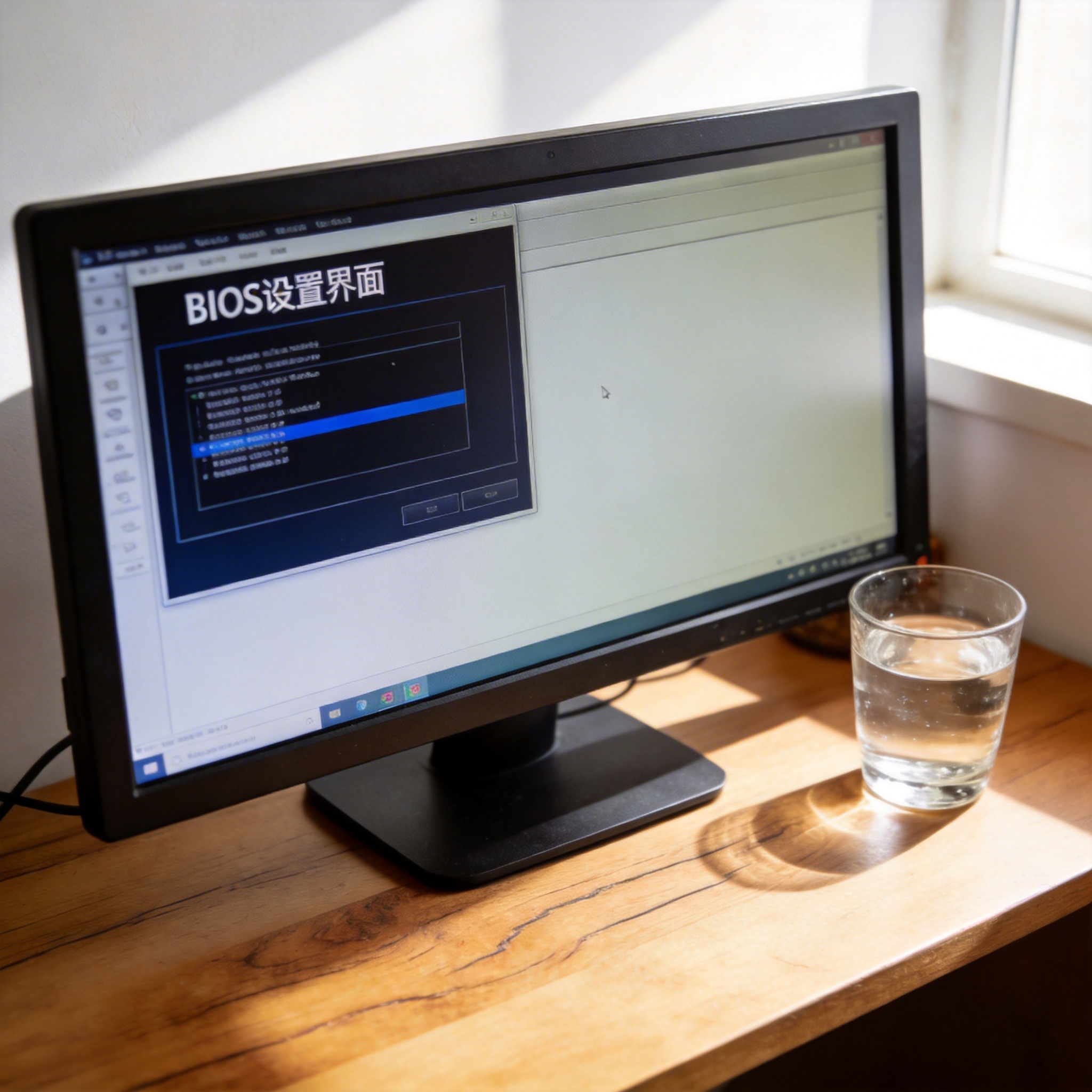 总的来说,win11重装系统并没有想象中那么复杂,只要做好准备工作、跟着步骤操作,新手也能快速掌握。如果你的电脑出现了无法解决的系统问题,或者想要体验全新的win11功能,不妨试试,不仅能让电脑恢复到刚买时的流畅状态,还能清理掉隐藏在系统里的垃圾文件。另外,建议大家每半年就做一次系统备份,这样就算需要,也能快速恢复到之前的使用状态,节省大量时间。
相关文章推荐:

