


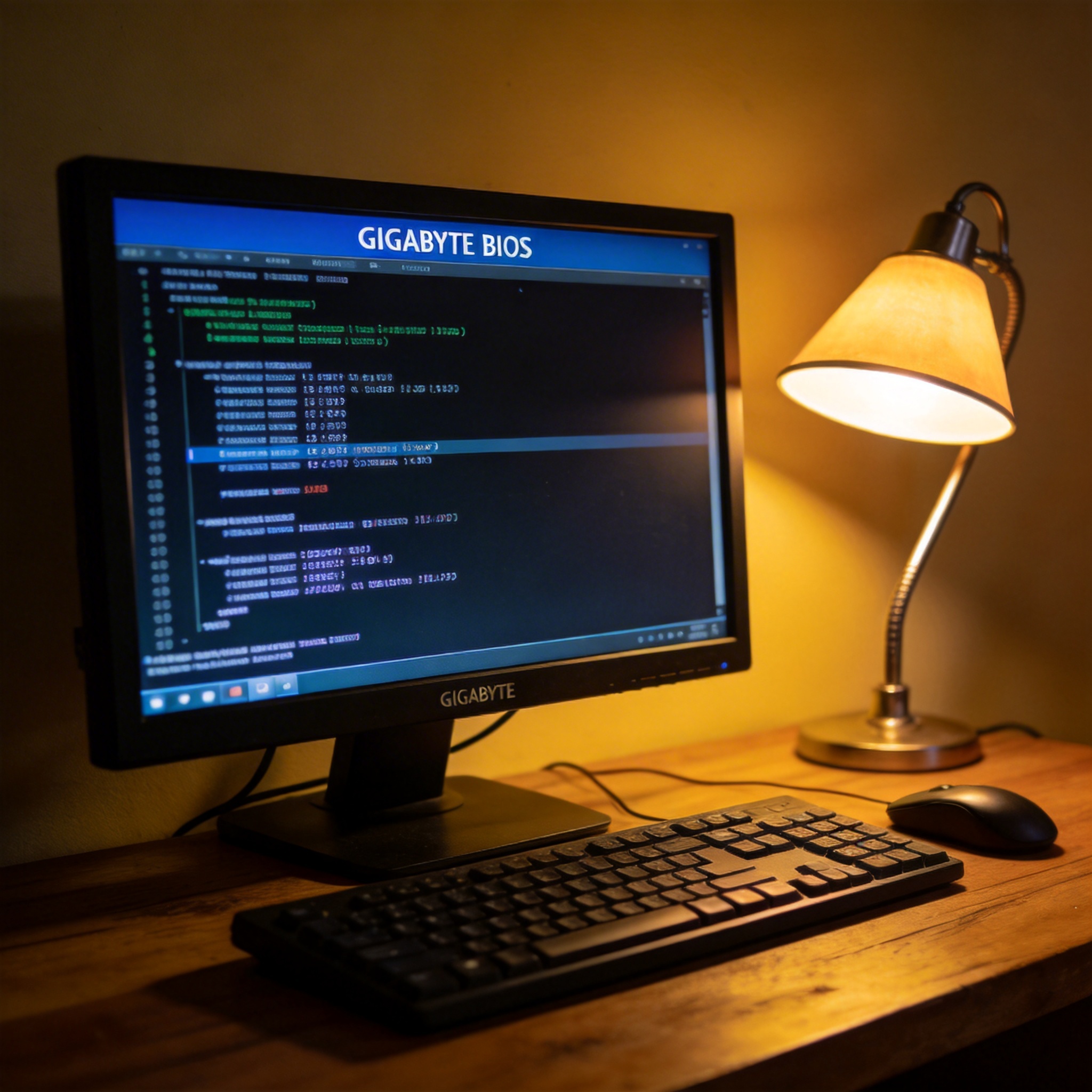
 接下来就是远程重装 win7 纯净系统步骤的核心操作了,整个过程大概需要40分钟到1小时。首先通过远程工具连接目标电脑,打开提前下载好的纯净版win7镜像文件,用虚拟光驱加载或者解压到非系统盘的文件夹里;然后运行镜像里的一键重装工具,选择系统盘(一般是C盘),勾选“格式化系统盘”选项,记得提醒用户备份C盘里的重要文件,比如桌面文档、浏览器书签;之后工具会自动下载驱动、部署系统,这期间目标电脑会自动重启2到3次,远程连接会暂时中断,要提前跟用户说明别手动干预;等电脑再次开机进入桌面,就完成了win7重装系统,这时候再通过远程工具帮用户设置基础参数、安装必要软件就行。
在操作远程重装 win7 纯净系统步骤时,有几个细节一定要注意,不然很容易出问题。首先是系统盘备份,我之前就遇到过用户没备份,导致桌面3年的工作文档全部丢失,所以一定要反复提醒,甚至可以远程帮用户把重要文件复制到D盘或E盘;其次是驱动问题,有些老电脑的硬件驱动在纯净版win7里没有集成,重装后可能出现网卡、显卡无法使用的情况,最好提前下载好对应型号的驱动包存到非系统盘;另外,如果目标电脑开启了UEFI启动模式,要先改成Legacy模式,不然纯净版win7可能无法正常安装,这个步骤可以进入BIOS设置里调整,不同品牌的电脑进入BIOS的快捷键不一样,比如联想是F12、戴尔是F2。
接下来就是远程重装 win7 纯净系统步骤的核心操作了,整个过程大概需要40分钟到1小时。首先通过远程工具连接目标电脑,打开提前下载好的纯净版win7镜像文件,用虚拟光驱加载或者解压到非系统盘的文件夹里;然后运行镜像里的一键重装工具,选择系统盘(一般是C盘),勾选“格式化系统盘”选项,记得提醒用户备份C盘里的重要文件,比如桌面文档、浏览器书签;之后工具会自动下载驱动、部署系统,这期间目标电脑会自动重启2到3次,远程连接会暂时中断,要提前跟用户说明别手动干预;等电脑再次开机进入桌面,就完成了win7重装系统,这时候再通过远程工具帮用户设置基础参数、安装必要软件就行。
在操作远程重装 win7 纯净系统步骤时,有几个细节一定要注意,不然很容易出问题。首先是系统盘备份,我之前就遇到过用户没备份,导致桌面3年的工作文档全部丢失,所以一定要反复提醒,甚至可以远程帮用户把重要文件复制到D盘或E盘;其次是驱动问题,有些老电脑的硬件驱动在纯净版win7里没有集成,重装后可能出现网卡、显卡无法使用的情况,最好提前下载好对应型号的驱动包存到非系统盘;另外,如果目标电脑开启了UEFI启动模式,要先改成Legacy模式,不然纯净版win7可能无法正常安装,这个步骤可以进入BIOS设置里调整,不同品牌的电脑进入BIOS的快捷键不一样,比如联想是F12、戴尔是F2。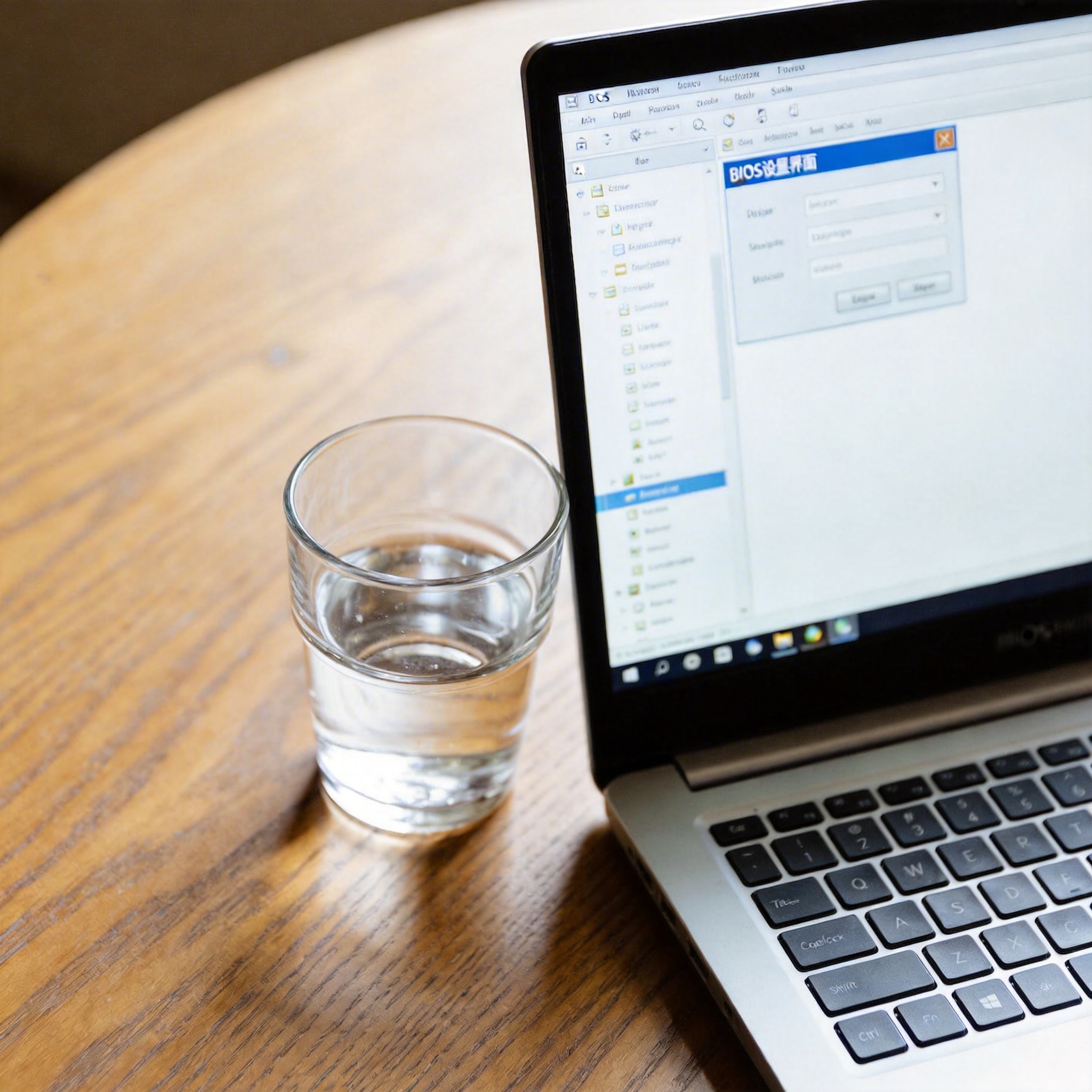 总的来说,远程重装 win7 纯净系统步骤并没有想象中那么复杂,只要做好准备、按步骤操作,就能帮老用户快速恢复电脑的流畅度。如果自己对电脑操作不太熟悉,也可以找靠谱的远程技术人员帮忙,但一定要确认对方的资质,避免泄露隐私。另外,完成win7 重装系统步骤纯净版后,建议用户关闭系统自动更新,避免因为补丁不兼容导致系统崩溃,同时安装一款轻量的杀毒软件,定期清理系统垃圾,这样win7系统就能稳定运行很久。
相关文章推荐:

