


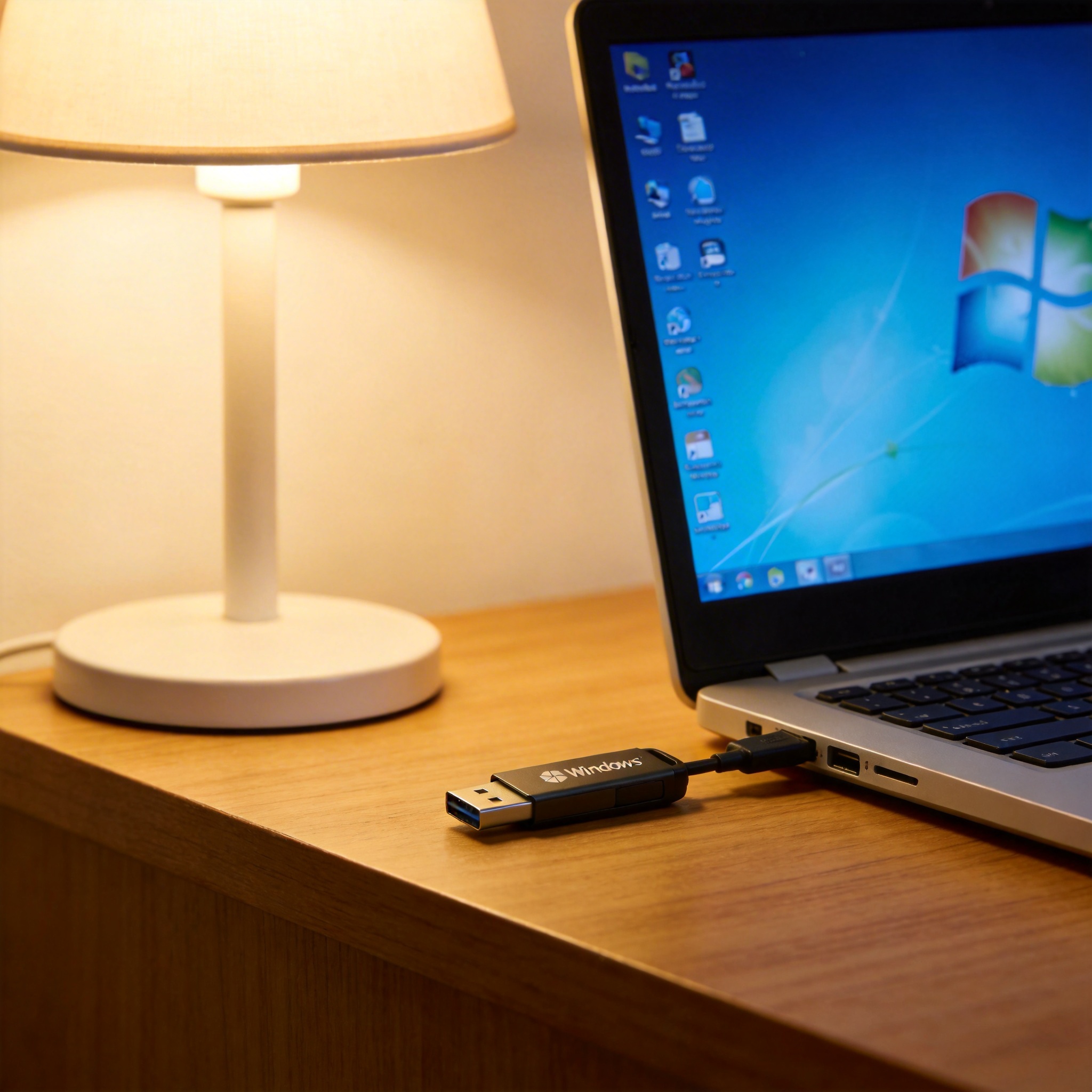
 接下来详细说win12 安装纯净系统方法的具体步骤。第一步是设置U盘启动,重启电脑后按F2、F10或者Del键进入BIOS界面,不同品牌的电脑快捷键不同,比如联想是F12、戴尔是F10,找到启动选项把U盘设为第一启动项;第二步是进入安装界面,选择语言和时区后点击“现在安装”,在出现“激活Windows”界面时选择“我没有产品密钥”,之后选择win12的对应版本;第三步是分区和安装,选择要安装系统的磁盘分区,建议把C盘容量设置为100G以上,点击“下一步”后系统就会自动完成安装,整个过程大概需要2030分钟,期间不要重启电脑或者拔掉U盘。
在操作win12 安装纯净系统方法时,有几个常见问题需要注意。首先是磁盘分区时,如果之前的系统有多个隐藏分区,建议先删除所有分区再重新创建,避免出现分区冲突导致安装失败;其次是安装完成后不要立即联网,先进入系统关闭自动更新,避免微软自动安装不必要的驱动和补丁,之后再手动下载对应硬件的官方驱动;最后是如果出现“无法找到驱动程序”的提示,说明U盘的USB接口是3.0以上,需要换2.0接口或者下载对应芯片组的驱动放到U盘里,我之前就遇到过这个问题,换了2.0接口后就顺利解决了。
接下来详细说win12 安装纯净系统方法的具体步骤。第一步是设置U盘启动,重启电脑后按F2、F10或者Del键进入BIOS界面,不同品牌的电脑快捷键不同,比如联想是F12、戴尔是F10,找到启动选项把U盘设为第一启动项;第二步是进入安装界面,选择语言和时区后点击“现在安装”,在出现“激活Windows”界面时选择“我没有产品密钥”,之后选择win12的对应版本;第三步是分区和安装,选择要安装系统的磁盘分区,建议把C盘容量设置为100G以上,点击“下一步”后系统就会自动完成安装,整个过程大概需要2030分钟,期间不要重启电脑或者拔掉U盘。
在操作win12 安装纯净系统方法时,有几个常见问题需要注意。首先是磁盘分区时,如果之前的系统有多个隐藏分区,建议先删除所有分区再重新创建,避免出现分区冲突导致安装失败;其次是安装完成后不要立即联网,先进入系统关闭自动更新,避免微软自动安装不必要的驱动和补丁,之后再手动下载对应硬件的官方驱动;最后是如果出现“无法找到驱动程序”的提示,说明U盘的USB接口是3.0以上,需要换2.0接口或者下载对应芯片组的驱动放到U盘里,我之前就遇到过这个问题,换了2.0接口后就顺利解决了。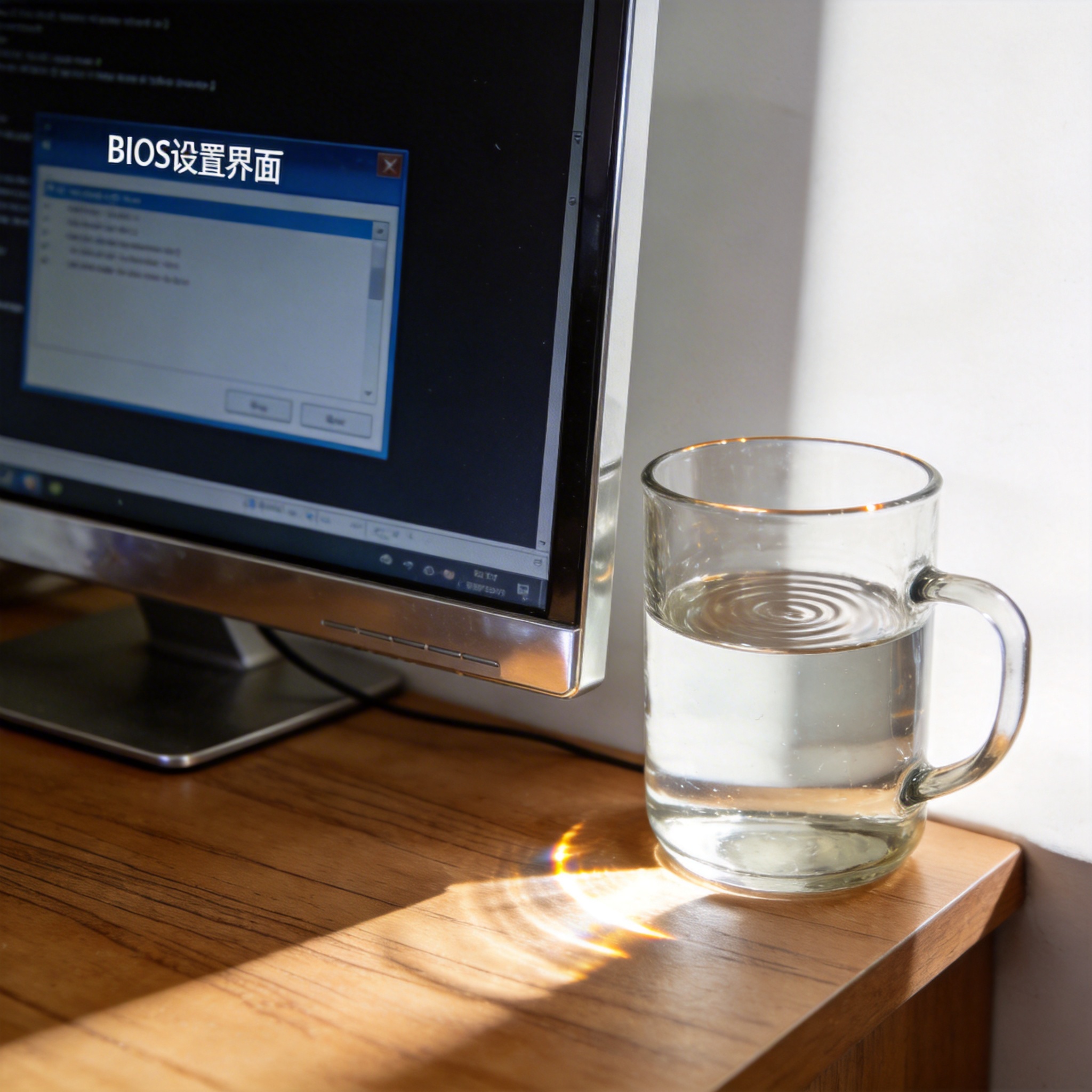 总的来说,win12 安装纯净系统方法并不复杂,只要做好准备工作、按照步骤操作,就能轻松完成win12重装系统。和win11 安装纯净系统方法相比,win12的安装流程更简化,官方工具的兼容性也更好,适合新手操作。大家在操作前一定要仔细阅读官方教程,遇到问题可以参考微软社区的解决方案,不要盲目尝试第三方工具。如果是第一次操作,建议找有经验的朋友在旁边指导,避免因误操作导致数据丢失,完成安装后记得及时备份系统镜像,方便后续win12重装系统时使用。
相关文章推荐:

