


 接下来就进入核心的安装纯净系统步骤,这里给大家分享win10不用U盘的方法,操作起来更方便。首先打开微软官方的媒体创建工具,选择“为另一台电脑创建安装介质”,然后勾选“ISO文件”并保存到非系统盘,下载完成后直接双击ISO文件,运行里面的setup.exe程序。按照提示选择“现在安装”,然后跳过密钥输入,选择自定义安装模式,找到原来的系统分区(一般是C盘),格式化后点击下一步,系统就会自动完成安装,整个过程大概需要25分钟,期间不用手动干预,安装完成后就是没有任何捆绑的纯净系统。
安装纯净系统过程中也会遇到一些常见问题,需要提前了解应对方法。比如有些老电脑安装win7纯净系统教程里提到的USB驱动问题,要是遇到键盘鼠标无法使用的情况,就得提前下载集成USB3.0驱动的镜像,或者在BIOS里关闭USB3.0兼容模式。还有就是安装后没有网络的问题,这时候可以提前下载好对应型号的网卡驱动,存到U盘里备用,避免安装完成后连不上网的尴尬。另外,安装前一定要关闭电脑的安全软件,避免拦截安装程序导致失败。
接下来就进入核心的安装纯净系统步骤,这里给大家分享win10不用U盘的方法,操作起来更方便。首先打开微软官方的媒体创建工具,选择“为另一台电脑创建安装介质”,然后勾选“ISO文件”并保存到非系统盘,下载完成后直接双击ISO文件,运行里面的setup.exe程序。按照提示选择“现在安装”,然后跳过密钥输入,选择自定义安装模式,找到原来的系统分区(一般是C盘),格式化后点击下一步,系统就会自动完成安装,整个过程大概需要25分钟,期间不用手动干预,安装完成后就是没有任何捆绑的纯净系统。
安装纯净系统过程中也会遇到一些常见问题,需要提前了解应对方法。比如有些老电脑安装win7纯净系统教程里提到的USB驱动问题,要是遇到键盘鼠标无法使用的情况,就得提前下载集成USB3.0驱动的镜像,或者在BIOS里关闭USB3.0兼容模式。还有就是安装后没有网络的问题,这时候可以提前下载好对应型号的网卡驱动,存到U盘里备用,避免安装完成后连不上网的尴尬。另外,安装前一定要关闭电脑的安全软件,避免拦截安装程序导致失败。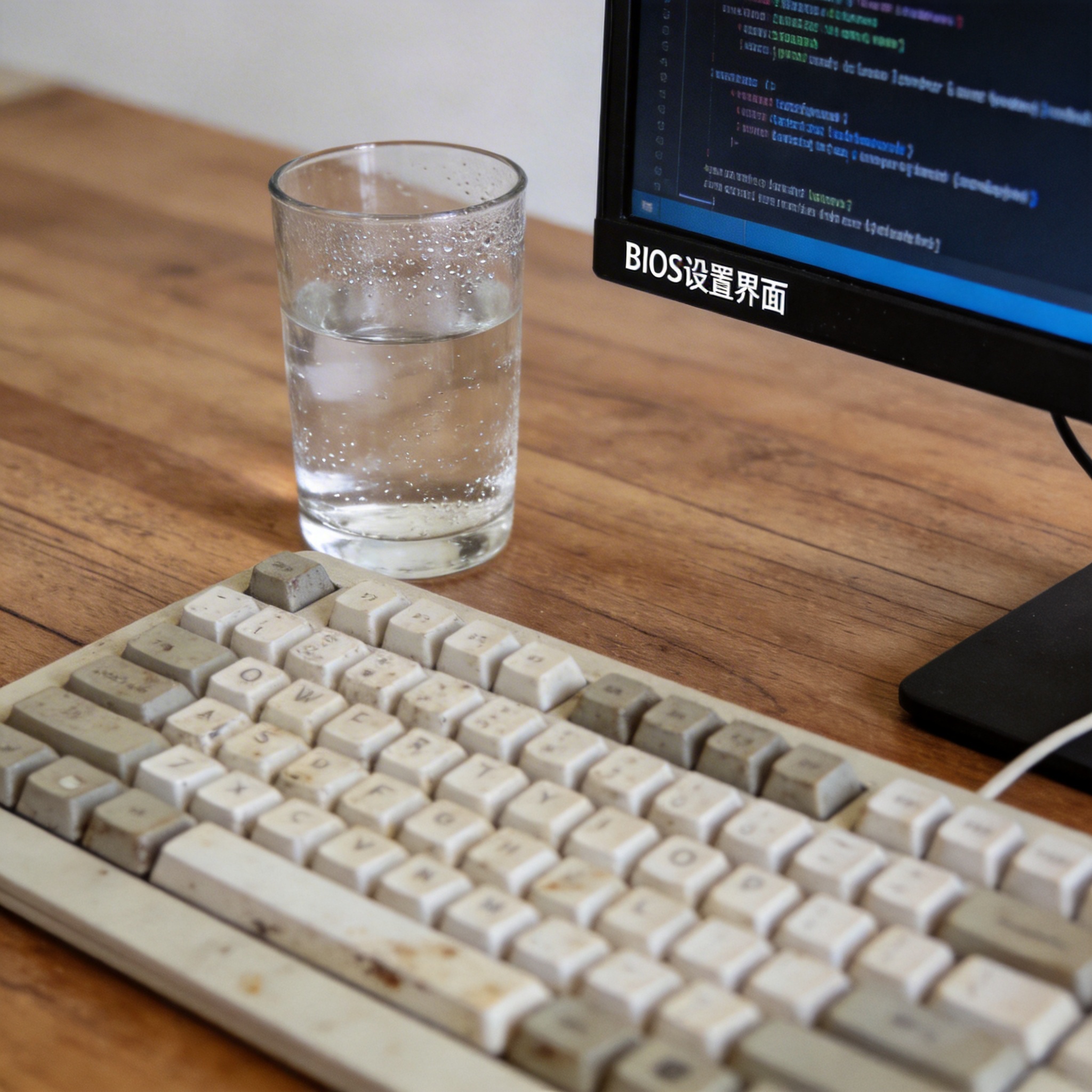 总的来说,安装纯净系统并没有想象中那么复杂,只要做好准备工作,按照步骤操作就能顺利完成。不管是win7还是win10,选择官方镜像都是保证纯净度的关键,不要随便下载第三方修改过的镜像,不然很容易前功尽弃。安装完成后,记得先安装必要的硬件驱动,再根据自己的需求安装软件,不要一次性装太多,保持系统的轻量化。如果你是电脑新手,也可以跟着win7教程一步步操作,多试几次就能熟练掌握,拥有一个流畅省心的纯净系统环境。
相关文章推荐:

