


 接下来就是核心的纯净系统在线重装步骤图解内容,我以某主流在线重装工具为例给大家拆解。第一步打开工具官网,点击“立即重装”按钮,工具会自动检测当前系统版本和硬件配置,这个过程大概需要12分钟;第二步在工具推荐的系统版本里选择对应的纯净版系统,比如Win10专业版或者Win11家庭版,注意不要选择带“优化版”“增强版”字样的版本;第三步等待工具下载系统镜像并自动校验,这个过程根据网络速度需要1530分钟;第四步工具会提示重启电脑,重启后会自动进入重装界面,全程不需要手动操作,大概10分钟就能完成系统部署,最后设置好用户名和密码就可以使用纯净系统了。
在参考纯净系统在线重装步骤图解操作时,有几个细节需要特别留意,不然很容易出问题。首先不要在重装过程中手动重启电脑或者关闭电源,我之前有个朋友就是因为着急看进度,手动重启导致系统崩溃,最后只能用U盘重装救回。其次如果工具检测硬件不兼容,不要强行重装,比如老旧电脑不支持Win11的TPM2.0要求,强行装了会出现频繁蓝屏的情况。另外重装完成后,先不要急着安装软件,先通过系统自带的Windows Update把补丁更新到最新,再安装杀毒软件和必要的驱动,这样系统会更稳定。
接下来就是核心的纯净系统在线重装步骤图解内容,我以某主流在线重装工具为例给大家拆解。第一步打开工具官网,点击“立即重装”按钮,工具会自动检测当前系统版本和硬件配置,这个过程大概需要12分钟;第二步在工具推荐的系统版本里选择对应的纯净版系统,比如Win10专业版或者Win11家庭版,注意不要选择带“优化版”“增强版”字样的版本;第三步等待工具下载系统镜像并自动校验,这个过程根据网络速度需要1530分钟;第四步工具会提示重启电脑,重启后会自动进入重装界面,全程不需要手动操作,大概10分钟就能完成系统部署,最后设置好用户名和密码就可以使用纯净系统了。
在参考纯净系统在线重装步骤图解操作时,有几个细节需要特别留意,不然很容易出问题。首先不要在重装过程中手动重启电脑或者关闭电源,我之前有个朋友就是因为着急看进度,手动重启导致系统崩溃,最后只能用U盘重装救回。其次如果工具检测硬件不兼容,不要强行重装,比如老旧电脑不支持Win11的TPM2.0要求,强行装了会出现频繁蓝屏的情况。另外重装完成后,先不要急着安装软件,先通过系统自带的Windows Update把补丁更新到最新,再安装杀毒软件和必要的驱动,这样系统会更稳定。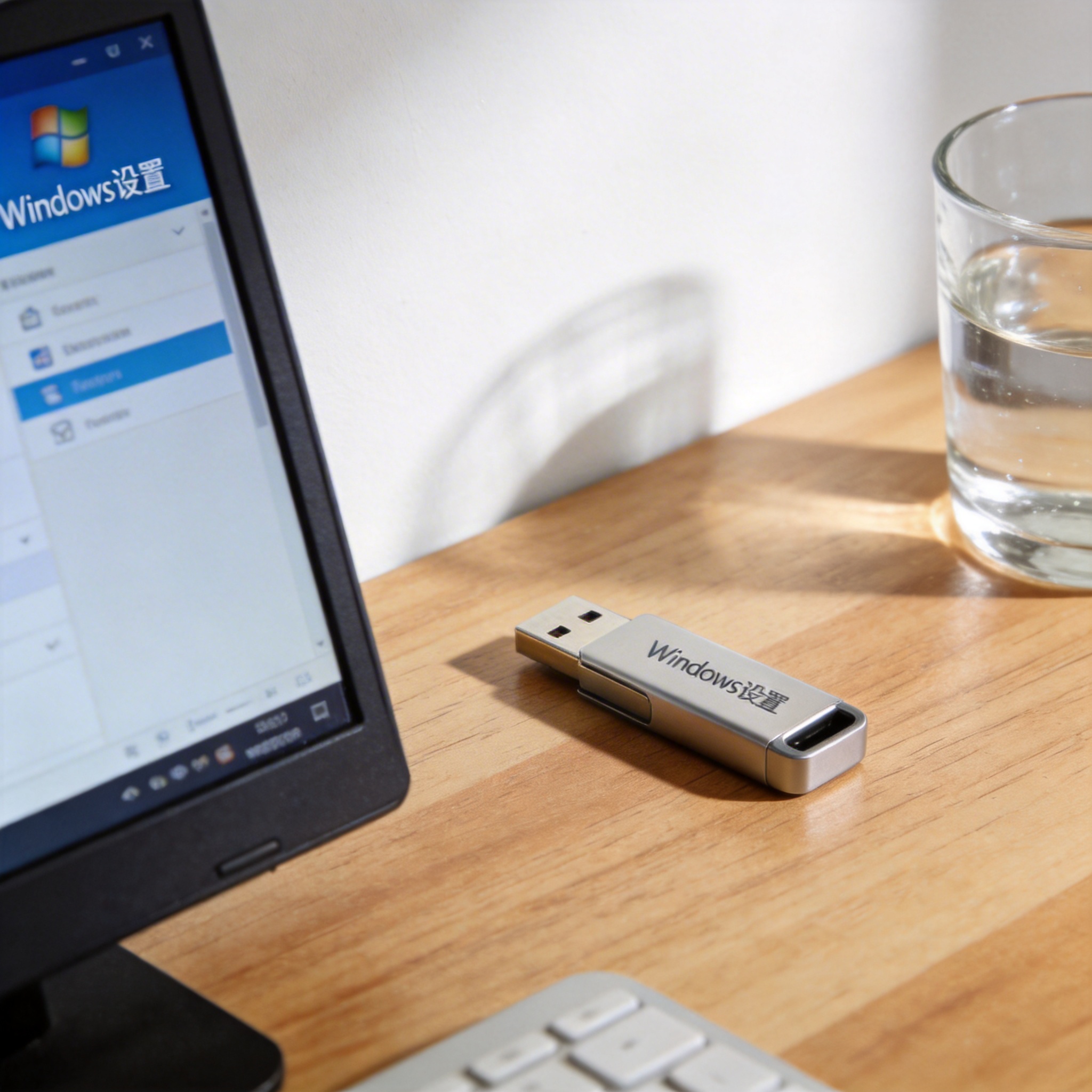 总的来说,只要跟着清晰的纯净系统在线重装步骤图解操作,哪怕是电脑新手也能顺利完成纯净系统的重装。比起复杂的U盘重装,在线重装的操作流程更简化,出错概率也更低,特别适合没有太多电脑基础的用户。大家在操作前一定要做好数据备份和网络检查,严格按照步骤来,就能快速拥有一个没有捆绑软件、运行流畅的纯净系统。如果大家在操作过程中遇到问题,可以留言告诉我,我会尽量帮大家解答。
相关文章推荐:

