


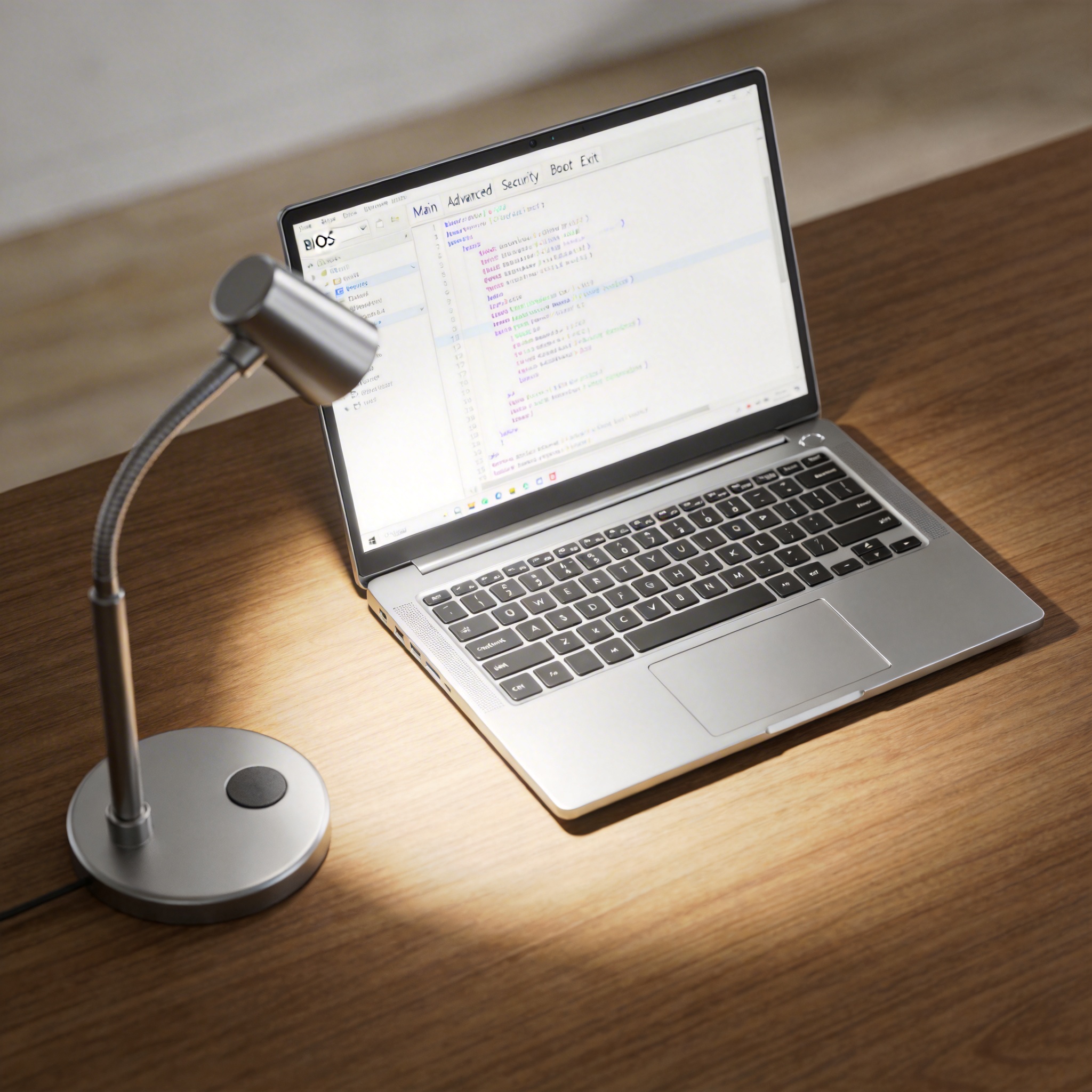
 接下来详细说说在线安装纯净系统方法的具体步骤,我以Windows系统为例给大家拆解。第一步,重启电脑后按对应的快捷键进入启动项选择界面,找到带有“Network”字样的选项并回车,进入在线安装环境。第二步,选择自己需要的系统版本,比如Windows 10专业版或者Windows 11家庭版,这里要注意匹配电脑的硬件配置,比如内存小于4G的电脑不建议安装Windows 11。第三步,按照提示选择安装分区,一般默认选择C盘,确认后系统会自动下载纯净镜像文件并开始安装,这个过程大概需要20到30分钟,具体时间取决于网络速度,我用100M宽带安装时花了22分钟。第四步,安装完成后设置用户名、密码等基础信息,就能进入纯净的系统桌面了,此时桌面上只有回收站图标,没有任何捆绑软件。
操作在线安装纯净系统方法时,还有几个细节需要格外注意,避免踩坑。首先,在线安装过程中不要随意重启电脑或者断开网络,否则可能导致系统安装失败,甚至损坏硬盘分区表,我之前就因为误碰了电源键,花了1个小时才修复好分区。其次,安装完成后不要立刻联网激活,先检查系统是否有漏洞,用系统自带的更新工具安装最新补丁,再进行激活操作,这样能避免激活过程中出现报错。另外,如果是笔记本电脑,最好插上电源适配器再操作,防止安装过程中因为电量不足自动关机,影响安装进度。
接下来详细说说在线安装纯净系统方法的具体步骤,我以Windows系统为例给大家拆解。第一步,重启电脑后按对应的快捷键进入启动项选择界面,找到带有“Network”字样的选项并回车,进入在线安装环境。第二步,选择自己需要的系统版本,比如Windows 10专业版或者Windows 11家庭版,这里要注意匹配电脑的硬件配置,比如内存小于4G的电脑不建议安装Windows 11。第三步,按照提示选择安装分区,一般默认选择C盘,确认后系统会自动下载纯净镜像文件并开始安装,这个过程大概需要20到30分钟,具体时间取决于网络速度,我用100M宽带安装时花了22分钟。第四步,安装完成后设置用户名、密码等基础信息,就能进入纯净的系统桌面了,此时桌面上只有回收站图标,没有任何捆绑软件。
操作在线安装纯净系统方法时,还有几个细节需要格外注意,避免踩坑。首先,在线安装过程中不要随意重启电脑或者断开网络,否则可能导致系统安装失败,甚至损坏硬盘分区表,我之前就因为误碰了电源键,花了1个小时才修复好分区。其次,安装完成后不要立刻联网激活,先检查系统是否有漏洞,用系统自带的更新工具安装最新补丁,再进行激活操作,这样能避免激活过程中出现报错。另外,如果是笔记本电脑,最好插上电源适配器再操作,防止安装过程中因为电量不足自动关机,影响安装进度。 总的来说,在线安装纯净系统方法是一种高效、便捷的系统重装方式,尤其适合对电脑性能有要求的用户。它不仅能帮我们摆脱预装软件的困扰,还能让电脑的运行状态回到最佳水平,我身边已经有5位朋友通过这个方法解决了电脑卡顿的问题。如果你也被预装软件或者系统冗余问题困扰,不妨试试这个方法,操作前记得做好数据备份和网络检查,按照步骤一步步来,就能轻松拥有一台运行流畅的纯净系统电脑。
相关文章推荐:

