


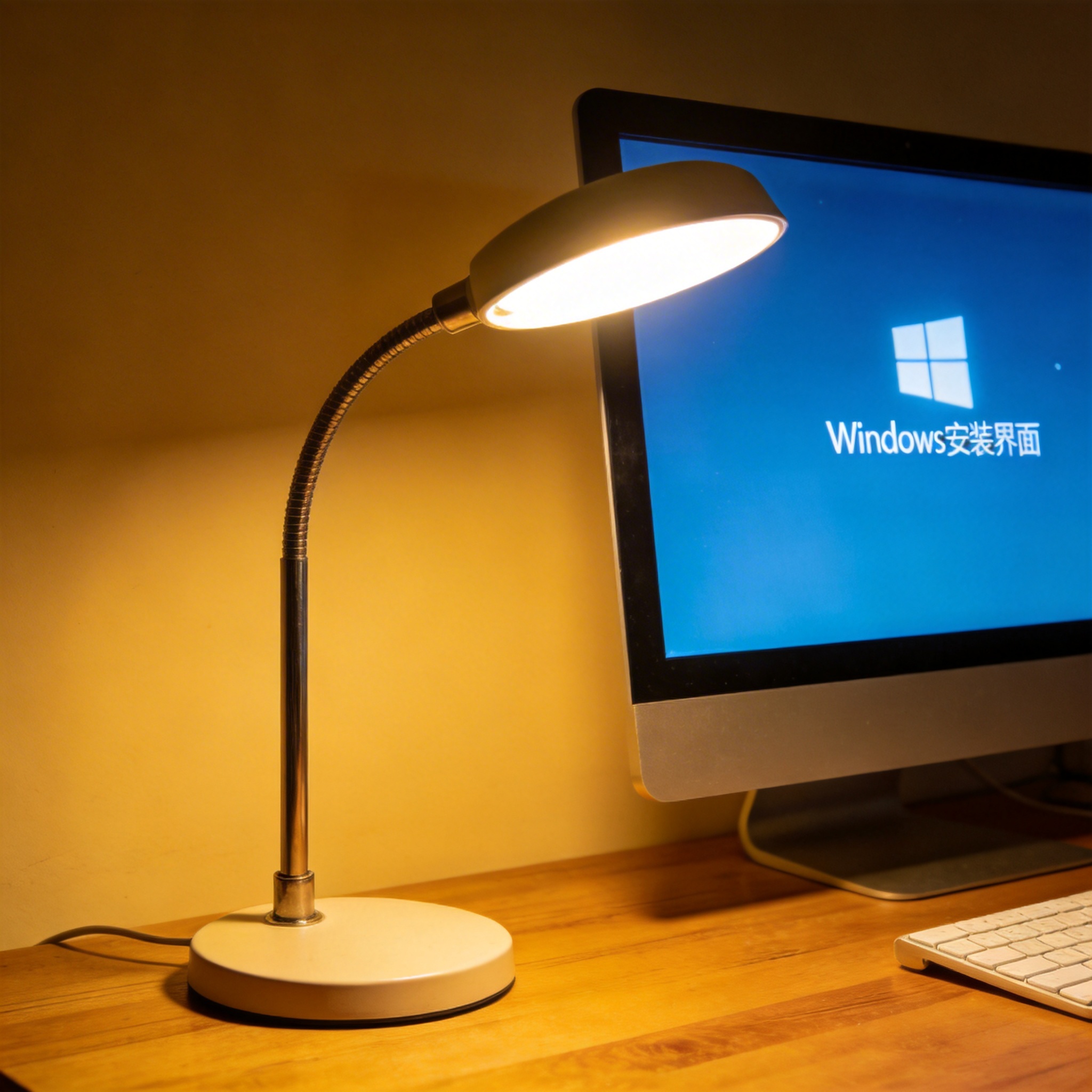
 接下来就是小白重装系统怎么操作的核心步骤了,跟着一步步来就能完成。第一步是制作启动盘,打开下载好的镜像文件制作工具,插入准备好的U盘,按照提示选择U盘和系统镜像,点击开始制作,这个过程大概需要10到15分钟,期间不要拔下U盘。制作完成后重启电脑,在开机时快速按F12、F2或Del键(不同品牌电脑按键不同,开机画面会有提示)进入启动项选择界面,选择U盘启动。进入系统安装界面后,按照提示选择语言、时区,然后点击“现在安装”,在出现激活界面时可以选择“我没有产品密钥”,后续再激活,接着选择要安装的系统版本,格式化C盘后点击下一步,等待系统自动安装完成即可,整个安装过程大概需要20到30分钟。
在操作过程中还有几个容易踩坑的细节,是小白重装系统怎么操作时必须注意的。首先是格式化磁盘时,一定要确认选中的是C盘,不要误格式化了存储重要数据的D盘或E盘,我建议在格式化前先核对磁盘的容量,避免选错。其次是安装过程中不要强制关机或重启,否则可能导致系统安装失败,甚至损坏硬盘。另外,如果是笔记本电脑,最好插上电源再操作,防止中途断电。最后是安装完成后,先安装显卡、声卡等硬件的驱动程序,避免出现屏幕分辨率异常、没有声音等问题。
接下来就是小白重装系统怎么操作的核心步骤了,跟着一步步来就能完成。第一步是制作启动盘,打开下载好的镜像文件制作工具,插入准备好的U盘,按照提示选择U盘和系统镜像,点击开始制作,这个过程大概需要10到15分钟,期间不要拔下U盘。制作完成后重启电脑,在开机时快速按F12、F2或Del键(不同品牌电脑按键不同,开机画面会有提示)进入启动项选择界面,选择U盘启动。进入系统安装界面后,按照提示选择语言、时区,然后点击“现在安装”,在出现激活界面时可以选择“我没有产品密钥”,后续再激活,接着选择要安装的系统版本,格式化C盘后点击下一步,等待系统自动安装完成即可,整个安装过程大概需要20到30分钟。
在操作过程中还有几个容易踩坑的细节,是小白重装系统怎么操作时必须注意的。首先是格式化磁盘时,一定要确认选中的是C盘,不要误格式化了存储重要数据的D盘或E盘,我建议在格式化前先核对磁盘的容量,避免选错。其次是安装过程中不要强制关机或重启,否则可能导致系统安装失败,甚至损坏硬盘。另外,如果是笔记本电脑,最好插上电源再操作,防止中途断电。最后是安装完成后,先安装显卡、声卡等硬件的驱动程序,避免出现屏幕分辨率异常、没有声音等问题。 总的来说,小白重装系统怎么操作并没有想象中难,只要做好准备、按步骤操作、避开常见坑点,第一次尝试也能成功。如果实在担心自己操作失误,也可以找身边懂电脑的朋友帮忙,或者选择靠谱的远程重装服务,但自己动手尝试一次,不仅能解决当前的问题,还能掌握一项实用的电脑技能。最后提醒大家,平时要定期备份重要数据,养成良好的使用习惯,减少系统出问题的概率,也能在需要重装时更从容。
相关文章推荐:

