


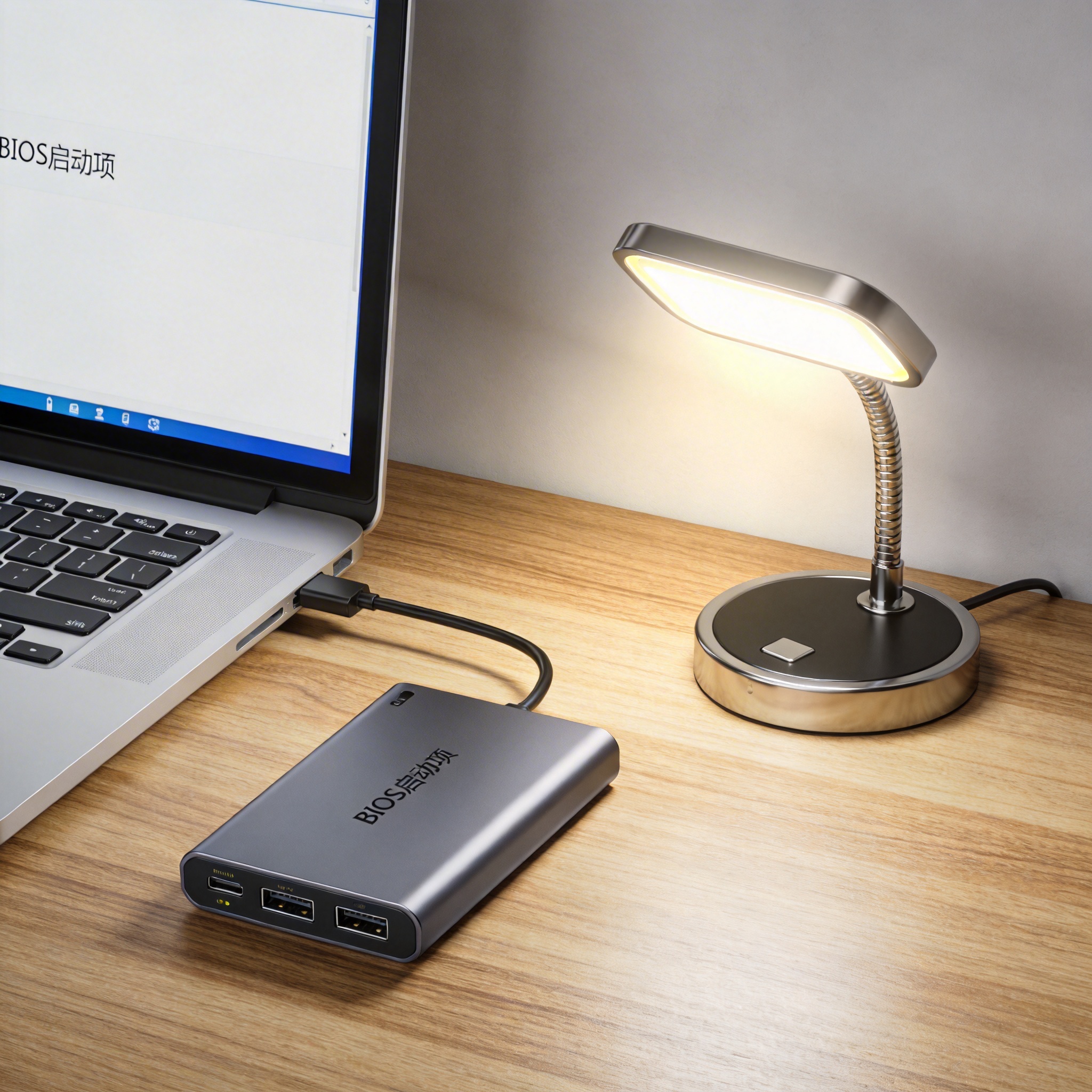
 接下来就是具体的重装系统操作步骤,这里给大家分享两种实用方法。第一种是一键,适合电脑还能正常开机的用户,打开下载好的官方工具,按照提示选择要安装的系统版本,等待工具自动下载镜像文件、创建引导,整个过程大概需要30到40分钟,期间不要强制关机,完成后电脑会自动重启进入新系统。第二种是U盘重装,适合电脑无法开机的情况,先找一个8GB以上的空白U盘,用官方工具制作成启动盘,然后插入故障电脑,开机时按F12或Del键进入BIOS设置U盘为第一启动项,接着按照引导完成安装,这种方法虽然步骤多一点,但成功率更高,我之前给朋友的老台式机做电脑时就用的这个方法。
重装系统后也有不少需要注意的细节,能帮你让新系统更稳定好用。首先是驱动安装,不要急着下载第三方驱动工具,直接去电脑品牌的官方网站,根据型号下载对应主板、显卡、声卡的驱动,这样能避免驱动不兼容的问题,我之前就因为用了万能驱动导致显卡频繁闪退。其次是系统设置,要关闭自动安装不必要的软件,开启自动更新和防火墙,还可以根据自己的使用习惯调整桌面图标、任务栏位置等。另外,如果重装后还是出现卡顿,可能是硬盘有坏道,建议用磁盘检测工具扫描一下,及时更换有问题的硬件。
接下来就是具体的重装系统操作步骤,这里给大家分享两种实用方法。第一种是一键,适合电脑还能正常开机的用户,打开下载好的官方工具,按照提示选择要安装的系统版本,等待工具自动下载镜像文件、创建引导,整个过程大概需要30到40分钟,期间不要强制关机,完成后电脑会自动重启进入新系统。第二种是U盘重装,适合电脑无法开机的情况,先找一个8GB以上的空白U盘,用官方工具制作成启动盘,然后插入故障电脑,开机时按F12或Del键进入BIOS设置U盘为第一启动项,接着按照引导完成安装,这种方法虽然步骤多一点,但成功率更高,我之前给朋友的老台式机做电脑时就用的这个方法。
重装系统后也有不少需要注意的细节,能帮你让新系统更稳定好用。首先是驱动安装,不要急着下载第三方驱动工具,直接去电脑品牌的官方网站,根据型号下载对应主板、显卡、声卡的驱动,这样能避免驱动不兼容的问题,我之前就因为用了万能驱动导致显卡频繁闪退。其次是系统设置,要关闭自动安装不必要的软件,开启自动更新和防火墙,还可以根据自己的使用习惯调整桌面图标、任务栏位置等。另外,如果重装后还是出现卡顿,可能是硬盘有坏道,建议用磁盘检测工具扫描一下,及时更换有问题的硬件。 总的来说,重装系统并没有大家想象中那么复杂,只要做好准备、选对方法,新手也能轻松完成。如果你是电脑小白,优先选择一键工具,操作简单风险低;如果是有一定基础的用户,U盘重装会更灵活。不管用哪种方式,都要记得提前备份数据,并且从正规渠道获取系统镜像和工具,避免踩坑。最后提醒大家,不要频繁,一般1到2年做一次电脑就足够,平时做好垃圾清理和软件管理,能让电脑保持流畅运行。
相关文章推荐:

