


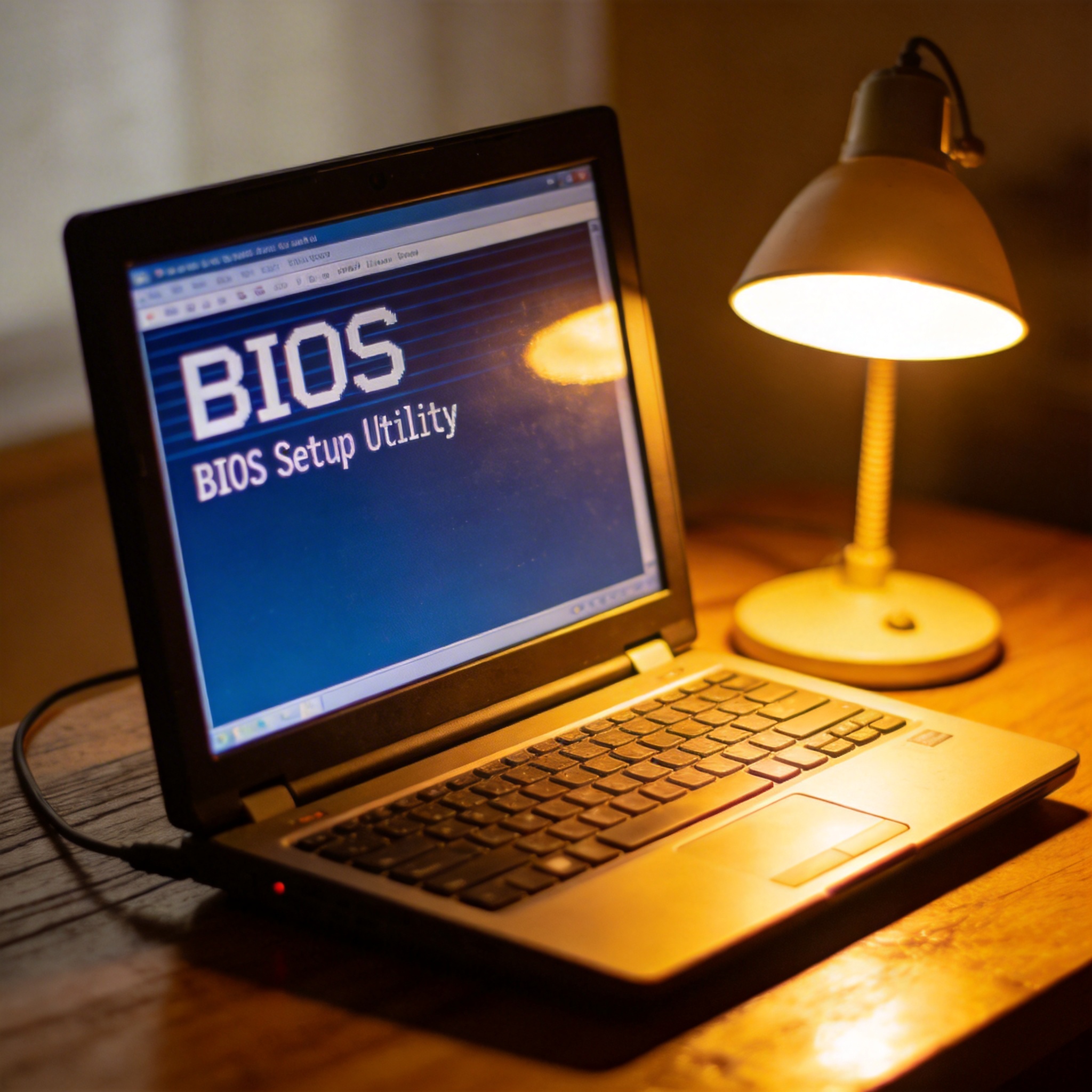
 接下来就说具体的纯净系统安装步骤不用 U 盘,以win7一键重装系统不用 U 盘为例,操作起来很简单。首先打开浏览器,搜索正规的一键重装工具,注意要选官网下载,避免下载到带捆绑软件的版本;安装并打开工具后,工具会自动检测当前电脑的硬件配置,然后推荐合适的纯净win7系统镜像,确认后点击开始下载,这个过程大概需要15到30分钟,具体看网速;下载完成后,工具会自动校验镜像文件的完整性,确认无误后点击“开始重装”,此时电脑会自动重启,进入自动安装流程,全程不需要手动操作,大概10到20分钟就能完成,重启后就是全新的纯净系统了。
在进行纯净系统安装步骤不用 U 盘的时候,还有几个注意事项要记牢,避免出现问题。首先是下载系统镜像时,一定要选官方原版或者正规工具提供的纯净镜像,不要随便下载不知名网站的镜像,很多这类镜像都捆绑了广告软件,装完之后还是会有弹窗;其次是重装过程中绝对不能强制关机或者重启,哪怕看起来进度不动了,也要多等几分钟,我之前有个朋友就是着急重启,导致系统直接崩溃,最后还是找专业人士才修好;另外如果是比较老的电脑,要先确认硬件是否支持要安装的系统版本,比如有些老电脑不支持新版win10,强行安装会出现卡顿甚至无法启动的情况。
接下来就说具体的纯净系统安装步骤不用 U 盘,以win7一键重装系统不用 U 盘为例,操作起来很简单。首先打开浏览器,搜索正规的一键重装工具,注意要选官网下载,避免下载到带捆绑软件的版本;安装并打开工具后,工具会自动检测当前电脑的硬件配置,然后推荐合适的纯净win7系统镜像,确认后点击开始下载,这个过程大概需要15到30分钟,具体看网速;下载完成后,工具会自动校验镜像文件的完整性,确认无误后点击“开始重装”,此时电脑会自动重启,进入自动安装流程,全程不需要手动操作,大概10到20分钟就能完成,重启后就是全新的纯净系统了。
在进行纯净系统安装步骤不用 U 盘的时候,还有几个注意事项要记牢,避免出现问题。首先是下载系统镜像时,一定要选官方原版或者正规工具提供的纯净镜像,不要随便下载不知名网站的镜像,很多这类镜像都捆绑了广告软件,装完之后还是会有弹窗;其次是重装过程中绝对不能强制关机或者重启,哪怕看起来进度不动了,也要多等几分钟,我之前有个朋友就是着急重启,导致系统直接崩溃,最后还是找专业人士才修好;另外如果是比较老的电脑,要先确认硬件是否支持要安装的系统版本,比如有些老电脑不支持新版win10,强行安装会出现卡顿甚至无法启动的情况。 总的来说,纯净系统安装步骤不用 U 盘是非常适合小白的电脑重装系统不用 U 盘方法,不用额外准备硬件,操作流程也简单易懂,只要做好准备工作、跟着步骤走,就能轻松搞定系统重装。如果你也遇到了系统卡顿、广告弹窗的问题,不妨试试这个方法,既节省时间又不用怕操作出错。最后提醒大家,重装系统后要及时安装硬件驱动,比如显卡驱动、声卡驱动,这样电脑才能发挥最佳性能,也能避免出现声音异常、屏幕分辨率不对的问题。
相关文章推荐:

