


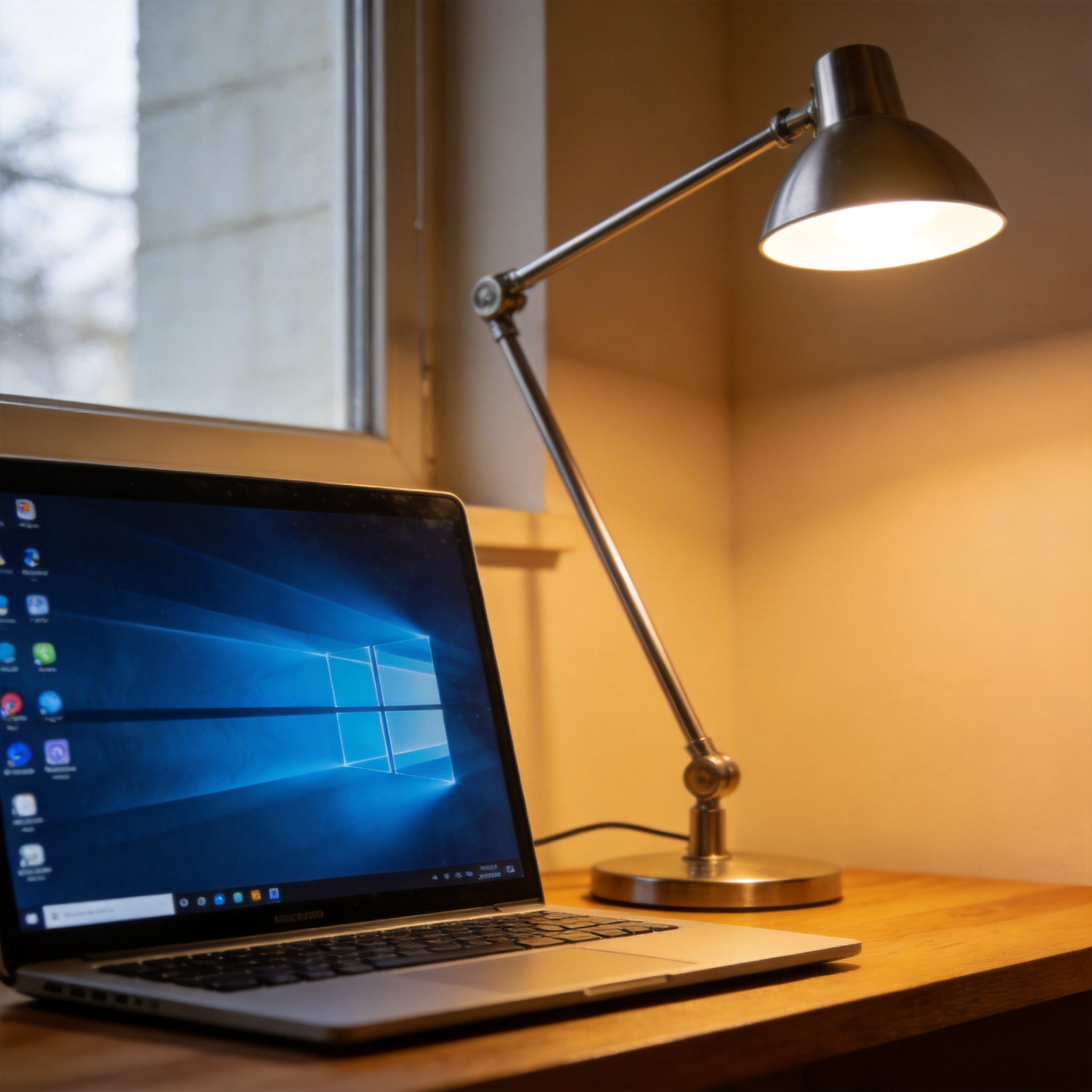
 接下来就进入核心的纯净系统重装工具推荐环节,我结合自己的使用经验,给大家推荐两款靠谱的工具。第一款是微软官方的Media Creation Tool,这是最稳妥的选择,它能直接下载微软官方的纯净系统镜像,支持Windows 10和Windows 11,操作步骤也很清晰:打开工具后选择“为另一台电脑创建安装介质”,然后根据提示选择系统版本、语言和架构,最后制作成U盘启动盘或者直接在线重装,我用它重装过5台电脑,从来没遇到过捆绑软件的问题。第二款是微PE工具箱,它是一款轻量级的PE工具,本身不带任何捆绑,我们可以自己下载官方系统镜像放到U盘中,通过PE环境进行重装,适合有一定基础的新手,能灵活选择不同版本的系统镜像。
在使用纯净系统重装工具推荐的工具时,还有不少需要注意的细节,能帮我们避免不必要的麻烦。首先要注意区分工具的官方下载渠道,很多第三方网站会伪装成官方页面,下载的工具里暗藏捆绑,建议直接通过微软官网或者工具的官方论坛下载,我之前就差点在某第三方网站下载到带捆绑的版本,还好提前核对了官网域名。其次要注意选择对应的系统版本,比如你的电脑是64位系统,就不要下载32位的镜像,否则会出现硬件不兼容的问题,要是不确定自己的系统位数,可以在“此电脑”的属性里查看。另外重装完成后,要先安装硬件驱动,比如显卡驱动、网卡驱动,避免出现屏幕分辨率异常、无法联网的问题。
接下来就进入核心的纯净系统重装工具推荐环节,我结合自己的使用经验,给大家推荐两款靠谱的工具。第一款是微软官方的Media Creation Tool,这是最稳妥的选择,它能直接下载微软官方的纯净系统镜像,支持Windows 10和Windows 11,操作步骤也很清晰:打开工具后选择“为另一台电脑创建安装介质”,然后根据提示选择系统版本、语言和架构,最后制作成U盘启动盘或者直接在线重装,我用它重装过5台电脑,从来没遇到过捆绑软件的问题。第二款是微PE工具箱,它是一款轻量级的PE工具,本身不带任何捆绑,我们可以自己下载官方系统镜像放到U盘中,通过PE环境进行重装,适合有一定基础的新手,能灵活选择不同版本的系统镜像。
在使用纯净系统重装工具推荐的工具时,还有不少需要注意的细节,能帮我们避免不必要的麻烦。首先要注意区分工具的官方下载渠道,很多第三方网站会伪装成官方页面,下载的工具里暗藏捆绑,建议直接通过微软官网或者工具的官方论坛下载,我之前就差点在某第三方网站下载到带捆绑的版本,还好提前核对了官网域名。其次要注意选择对应的系统版本,比如你的电脑是64位系统,就不要下载32位的镜像,否则会出现硬件不兼容的问题,要是不确定自己的系统位数,可以在“此电脑”的属性里查看。另外重装完成后,要先安装硬件驱动,比如显卡驱动、网卡驱动,避免出现屏幕分辨率异常、无法联网的问题。 最后再给第一次尝试重装的新手提几个建议,再次强调纯净系统重装工具推荐的重要性,选对工具能让重装过程事半功倍。如果是完全没有经验的新手,优先推荐微软官方的Media Creation Tool,操作简单且安全性最高,几乎不会出错;如果想尝试更灵活的重装方式,可以选择微PE工具箱,但要提前做好系统镜像的下载准备。另外重装完成后,可以安装一款靠谱的杀毒软件,定期进行系统维护,能有效延长系统的流畅使用时间,也能减少后续再次重装的需求。总之,第一次重装系统不用紧张,只要选对工具、做好准备,就能顺利完成操作,让电脑恢复到刚买来时的流畅状态。
相关文章推荐:

