


 接下来就详细说说的具体步骤,以某主流在线工具为例,首先打开浏览器搜索对应的官方网站,注意要认准带有官方标识的域名,避免进入钓鱼网站;进入网站后找到在线重装的入口,选择自己需要的系统版本,比如Windows10或者Windows11,工具会自动检测电脑硬件是否符合要求;确认版本后点击“开始重装”,工具会自动下载适配的系统文件并完成部署,这个过程大概需要30到40分钟,期间不要关闭浏览器或者重启电脑;等待进度条走完后,电脑会自动重启2到3次,进入新系统后按照提示完成基础设置就可以了。
在操作过程中,还有几个注意事项要格外留意,能帮你避开大部分坑。首先是不要在重装过程中强制关机,我之前有次因为着急出门直接拔了电源,结果导致系统分区损坏,花了更久的时间修复;其次如果遇到重装失败的情况,不要反复尝试,先检查网络是否正常,或者换一个浏览器再试,部分老旧浏览器可能不支持工具的脚本;另外如果是品牌电脑,优先选择官方推出的在线重装工具,第三方工具可能会捆绑不必要的软件,影响系统纯净度。这些细节能让你在使用重装系统软件在线使用方法时更稳妥。
接下来就详细说说的具体步骤,以某主流在线工具为例,首先打开浏览器搜索对应的官方网站,注意要认准带有官方标识的域名,避免进入钓鱼网站;进入网站后找到在线重装的入口,选择自己需要的系统版本,比如Windows10或者Windows11,工具会自动检测电脑硬件是否符合要求;确认版本后点击“开始重装”,工具会自动下载适配的系统文件并完成部署,这个过程大概需要30到40分钟,期间不要关闭浏览器或者重启电脑;等待进度条走完后,电脑会自动重启2到3次,进入新系统后按照提示完成基础设置就可以了。
在操作过程中,还有几个注意事项要格外留意,能帮你避开大部分坑。首先是不要在重装过程中强制关机,我之前有次因为着急出门直接拔了电源,结果导致系统分区损坏,花了更久的时间修复;其次如果遇到重装失败的情况,不要反复尝试,先检查网络是否正常,或者换一个浏览器再试,部分老旧浏览器可能不支持工具的脚本;另外如果是品牌电脑,优先选择官方推出的在线重装工具,第三方工具可能会捆绑不必要的软件,影响系统纯净度。这些细节能让你在使用重装系统软件在线使用方法时更稳妥。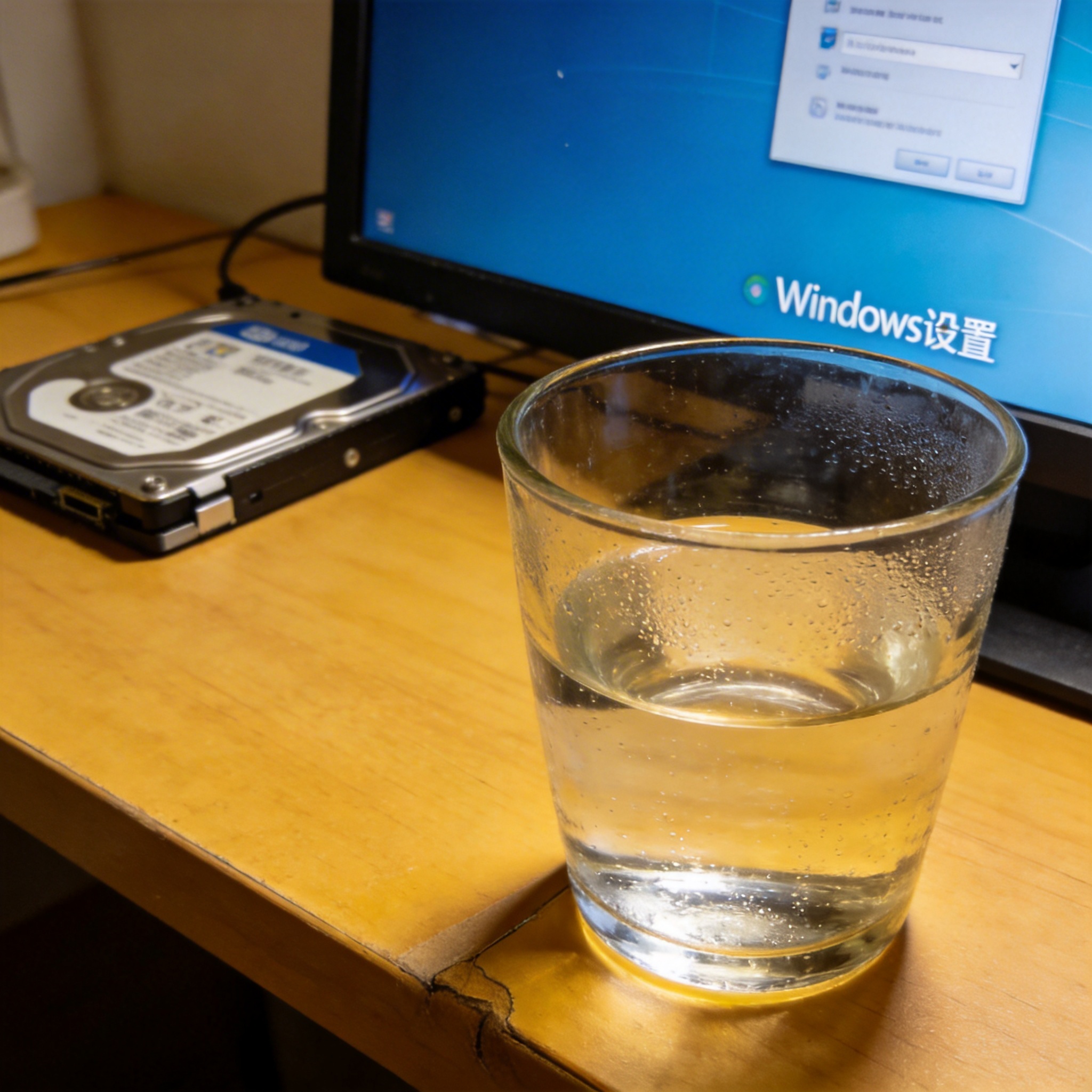 总的来说,重装系统软件在线使用方法并不复杂,只要做好准备、按照步骤操作,电脑小白也能轻松上手。相比传统的U盘重装,在线工具省去了制作启动盘的步骤,操作门槛更低,适合没有太多电脑基础的用户。建议大家平时可以收藏1到2个靠谱的在线重装工具官网,遇到系统问题时就能快速解决,不用再急着找维修店。掌握,相当于给自己的电脑上了一份“急救保险”,能帮你在关键时刻快速恢复系统,减少不必要的损失。
相关文章推荐:

