


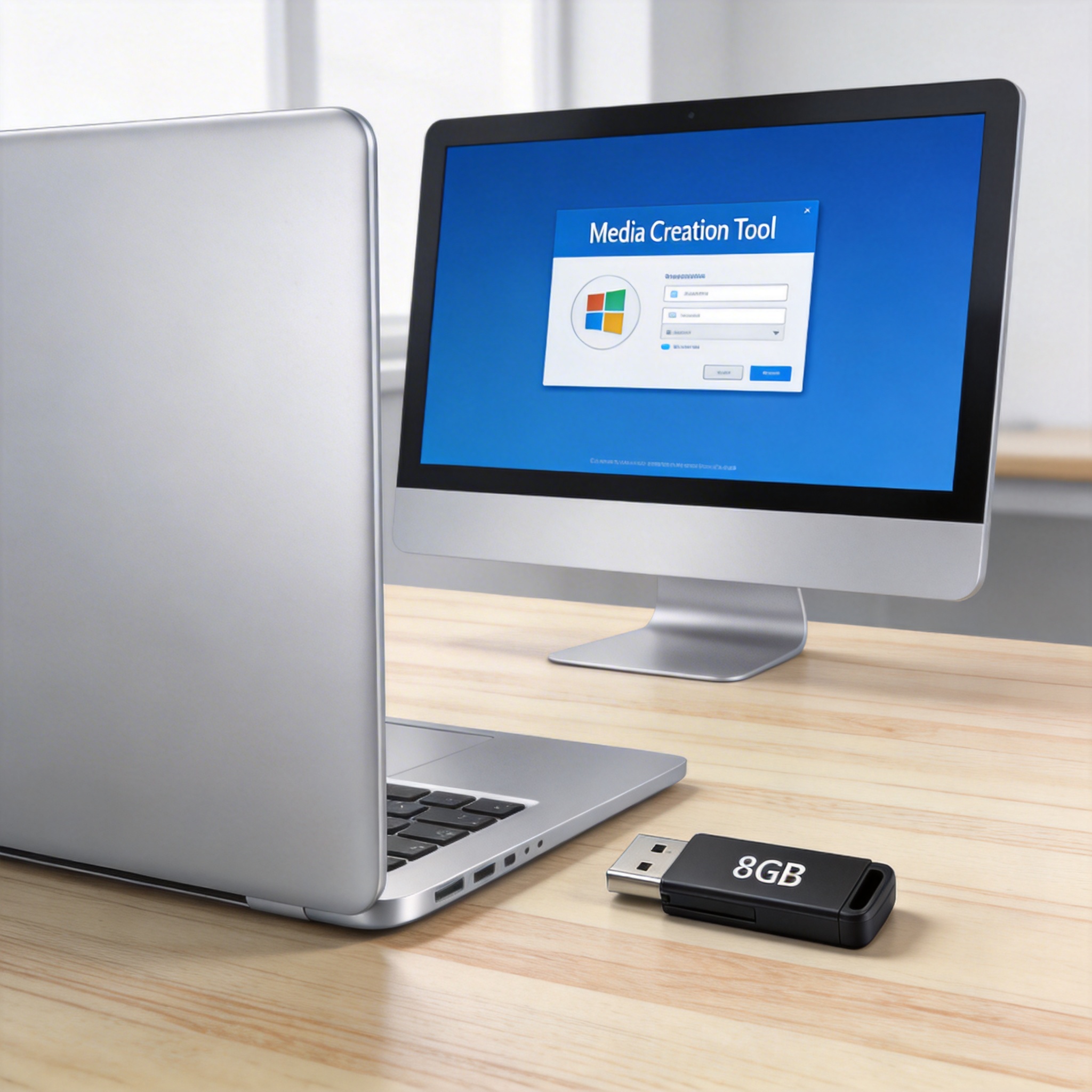
 接下来就是具体的win11 远程重装系统步骤,我把它拆成了4个清晰的环节,跟着做基本不会出错。第一步是在备用电脑上下载微软官方的Media Creation Tool工具,按照提示制作win11重装系统装纯净版的启动U盘;第二步是通过远程桌面连接到目标电脑,把启动镜像文件传输过去,或者直接远程操作目标电脑下载镜像;第三步是在目标电脑上打开镜像文件,运行安装程序,选择“自定义安装”来保留分区或者重新分区,这里要注意别选错磁盘,不然会丢失数据;第四步是等待系统安装完成,大概需要20到30分钟,期间不要断开远程连接,安装完成后再远程设置系统账号、驱动和常用软件。
在操作win11 远程重装系统步骤的过程中,有几个常见问题得提前留意,不然很容易踩坑。比如很多人会忽略BIOS设置,要是目标电脑的安全启动没开启,可能会导致win11重装系统失败,所以远程操作前要先确认目标电脑的BIOS设置;还有就是要是目标电脑无法正常进入系统,就没法用远程桌面连接,这时候可以借助第三方远程控制软件的无屏连接功能,比如向日葵的开机棒,就能实现离线远程操作;另外,要是下载的镜像文件有损坏,安装过程中会出现“文件丢失”的提示,这时候要重新下载官方镜像,别用第三方修改过的版本。
接下来就是具体的win11 远程重装系统步骤,我把它拆成了4个清晰的环节,跟着做基本不会出错。第一步是在备用电脑上下载微软官方的Media Creation Tool工具,按照提示制作win11重装系统装纯净版的启动U盘;第二步是通过远程桌面连接到目标电脑,把启动镜像文件传输过去,或者直接远程操作目标电脑下载镜像;第三步是在目标电脑上打开镜像文件,运行安装程序,选择“自定义安装”来保留分区或者重新分区,这里要注意别选错磁盘,不然会丢失数据;第四步是等待系统安装完成,大概需要20到30分钟,期间不要断开远程连接,安装完成后再远程设置系统账号、驱动和常用软件。
在操作win11 远程重装系统步骤的过程中,有几个常见问题得提前留意,不然很容易踩坑。比如很多人会忽略BIOS设置,要是目标电脑的安全启动没开启,可能会导致win11重装系统失败,所以远程操作前要先确认目标电脑的BIOS设置;还有就是要是目标电脑无法正常进入系统,就没法用远程桌面连接,这时候可以借助第三方远程控制软件的无屏连接功能,比如向日葵的开机棒,就能实现离线远程操作;另外,要是下载的镜像文件有损坏,安装过程中会出现“文件丢失”的提示,这时候要重新下载官方镜像,别用第三方修改过的版本。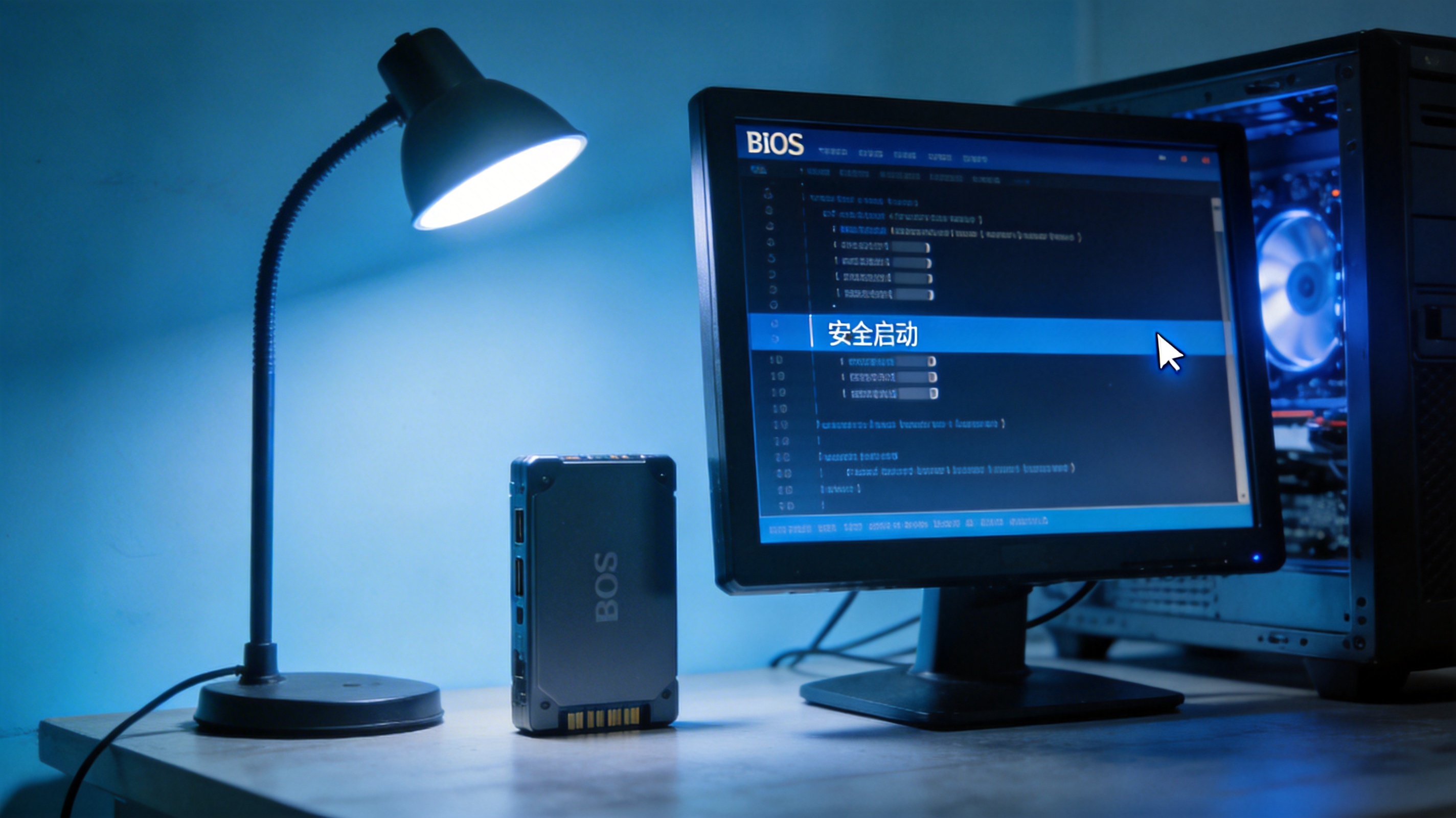 总的来说,win11 远程重装系统步骤并没有想象中那么复杂,只要做好准备工作,跟着步骤一步步来,哪怕是电脑小白也能完成win11重装系统装纯净版的操作。要是你第一次操作没把握,可以先在闲置的旧电脑上练手,熟悉每个环节的操作逻辑,等熟练之后再处理主力电脑的问题。另外,平时要养成定期备份数据的习惯,这样哪怕重装系统也不用担心重要文件丢失,要是遇到自己解决不了的问题,也可以找专业的远程维修人员,不过掌握这套步骤,大部分系统问题都能自己搞定。
相关文章推荐:

