


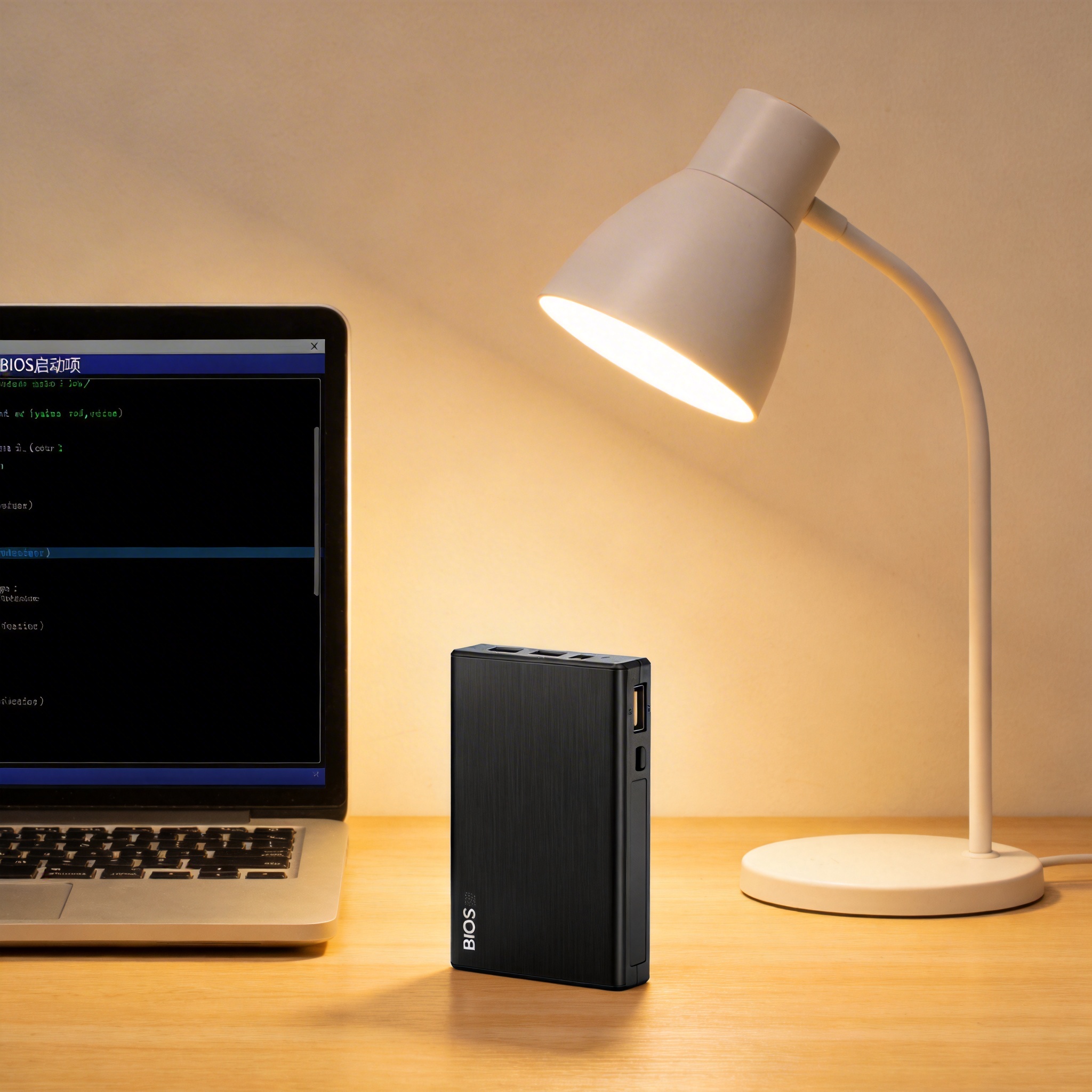
 接下来就是具体的操作步骤,跟着走基本不会出错。如果用U盘启动盘,先把制作好的U盘插在电脑上,重启后按F12、Del或者Esc键进入启动项选择界面,选U盘启动后,按照提示选择系统版本、分区,等待3060分钟就能完成;如果用在线纯净工具推荐里的软件,直接打开工具,选择“在线重装”,工具会自动匹配适合电脑的系统版本,全程自动下载、安装,你只需要中途确认几次分区信息就行。我上次用在线工具做,从打开软件到进入新系统,总共花了45分钟,比自己折腾启动盘省心太多。
系统重装过程中,有几个细节一定要注意,不然很容易出问题。首先是分区选择,千万别误删了存放备份数据的分区,我身边有朋友就因为没看清楚,把D盘的照片全格式化了;其次是安装过程中别强制关机,哪怕进度条卡10分钟也别碰,强制关机大概率会导致系统损坏,得重新来;还有就是装完系统后,先装驱动再装软件,优先装显卡、网卡驱动,不然可能会出现屏幕分辨率异常、连不上网的问题。另外,如果遇到“文件损坏无法安装”的提示,大概率是启动盘制作有问题,重新制作一次就能解决。
接下来就是具体的操作步骤,跟着走基本不会出错。如果用U盘启动盘,先把制作好的U盘插在电脑上,重启后按F12、Del或者Esc键进入启动项选择界面,选U盘启动后,按照提示选择系统版本、分区,等待3060分钟就能完成;如果用在线纯净工具推荐里的软件,直接打开工具,选择“在线重装”,工具会自动匹配适合电脑的系统版本,全程自动下载、安装,你只需要中途确认几次分区信息就行。我上次用在线工具做,从打开软件到进入新系统,总共花了45分钟,比自己折腾启动盘省心太多。
系统重装过程中,有几个细节一定要注意,不然很容易出问题。首先是分区选择,千万别误删了存放备份数据的分区,我身边有朋友就因为没看清楚,把D盘的照片全格式化了;其次是安装过程中别强制关机,哪怕进度条卡10分钟也别碰,强制关机大概率会导致系统损坏,得重新来;还有就是装完系统后,先装驱动再装软件,优先装显卡、网卡驱动,不然可能会出现屏幕分辨率异常、连不上网的问题。另外,如果遇到“文件损坏无法安装”的提示,大概率是启动盘制作有问题,重新制作一次就能解决。 总的来说,系统重装并没有想象中那么难,只要做好准备、找对工具,新手也能快速上手。与其因为系统卡顿每天浪费十几分钟的等待时间,不如花半天时间做一次,让电脑恢复到刚买时的流畅状态。最后提醒大家,平时要养成定期备份数据的习惯,每隔36个月清理一次系统垃圾,能有效延长系统的“健康寿命”,减少需要的次数。
相关文章推荐:

