


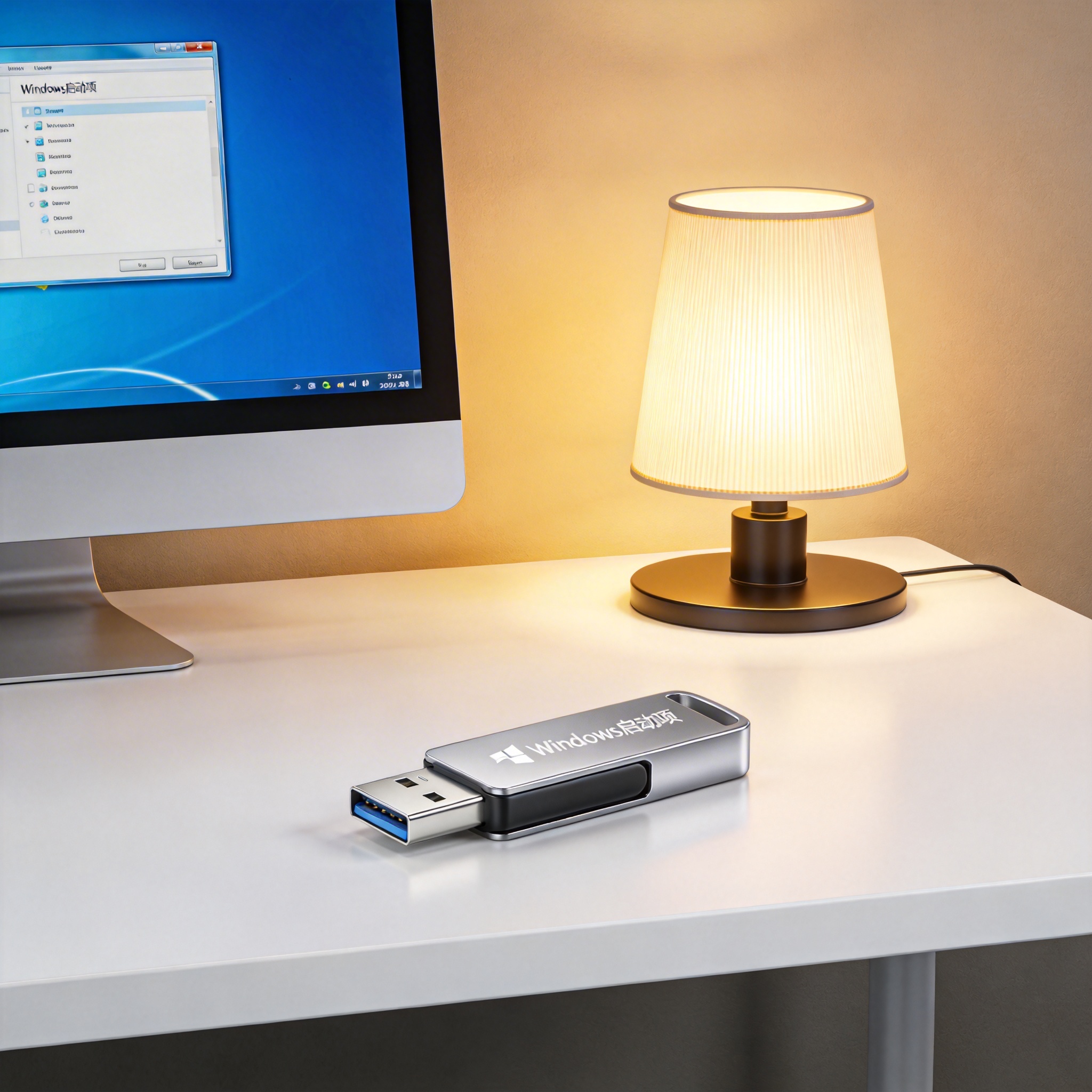
 当你弄清楚之后,就可以开始实操了,我常用的是微软官方的Media Creation Tool,这也是我亲测最稳定的工具。首先打开微软官网下载这个工具,安装后运行,选择“为另一台电脑创建安装介质”,然后按照提示选择系统版本、语言和架构,这里要注意和自己电脑的配置匹配,比如64位系统就选x64;接着选择U盘作为介质,工具会自动下载系统镜像并制作启动盘,这个过程大概需要3040分钟,取决于你的网速;制作完成后重启电脑,按之前记好的启动快捷键选择U盘启动,进入安装界面后按照提示选择分区、安装系统,整个过程不用手动操作太多,工具会自动完成大部分步骤,新手也能轻松上手。
不管你最终确定重装系统工具哪个好用,都要注意几个常见问题,避免踩坑。首先不要用来源不明的工具,很多小网站的工具捆绑了恶意软件,不仅会占用系统资源,还可能窃取个人信息,我之前就遇到过一次,重装后电脑多了3个没用的杀毒软件,卸载都费劲;其次不要随意格式化非系统盘,很多人在重装时误把D盘、E盘格式化,导致重要数据丢失,一定要仔细确认分区再操作;另外如果重装过程中出现报错,不要强行重启,先查看报错代码,比如0x80070002一般是镜像文件损坏,这时候需要重新制作启动盘;最后重装完成后要先安装驱动,可以用电脑品牌官网的驱动管理工具,避免出现网卡、显卡无法正常使用的情况。
当你弄清楚之后,就可以开始实操了,我常用的是微软官方的Media Creation Tool,这也是我亲测最稳定的工具。首先打开微软官网下载这个工具,安装后运行,选择“为另一台电脑创建安装介质”,然后按照提示选择系统版本、语言和架构,这里要注意和自己电脑的配置匹配,比如64位系统就选x64;接着选择U盘作为介质,工具会自动下载系统镜像并制作启动盘,这个过程大概需要3040分钟,取决于你的网速;制作完成后重启电脑,按之前记好的启动快捷键选择U盘启动,进入安装界面后按照提示选择分区、安装系统,整个过程不用手动操作太多,工具会自动完成大部分步骤,新手也能轻松上手。
不管你最终确定重装系统工具哪个好用,都要注意几个常见问题,避免踩坑。首先不要用来源不明的工具,很多小网站的工具捆绑了恶意软件,不仅会占用系统资源,还可能窃取个人信息,我之前就遇到过一次,重装后电脑多了3个没用的杀毒软件,卸载都费劲;其次不要随意格式化非系统盘,很多人在重装时误把D盘、E盘格式化,导致重要数据丢失,一定要仔细确认分区再操作;另外如果重装过程中出现报错,不要强行重启,先查看报错代码,比如0x80070002一般是镜像文件损坏,这时候需要重新制作启动盘;最后重装完成后要先安装驱动,可以用电脑品牌官网的驱动管理工具,避免出现网卡、显卡无法正常使用的情况。 其实重装系统工具哪个好用怎么用并没有想象中复杂,只要选对工具、做好准备、按步骤操作,就能顺利完成系统重装。如果你是电脑新手,优先推荐微软官方的Media Creation Tool,稳定性和兼容性都拉满,不用担心中途出问题;如果你追求更快的速度,可以试试一键重装类工具,但一定要选择口碑好的品牌,比如360系统重装大师(注意关闭捆绑软件)。另外,建议大家每年重装一次系统,能让电脑保持流畅状态,平时也要定期备份重要数据,避免意外情况导致数据丢失,毕竟数据安全才是最重要的。
相关文章推荐:

