


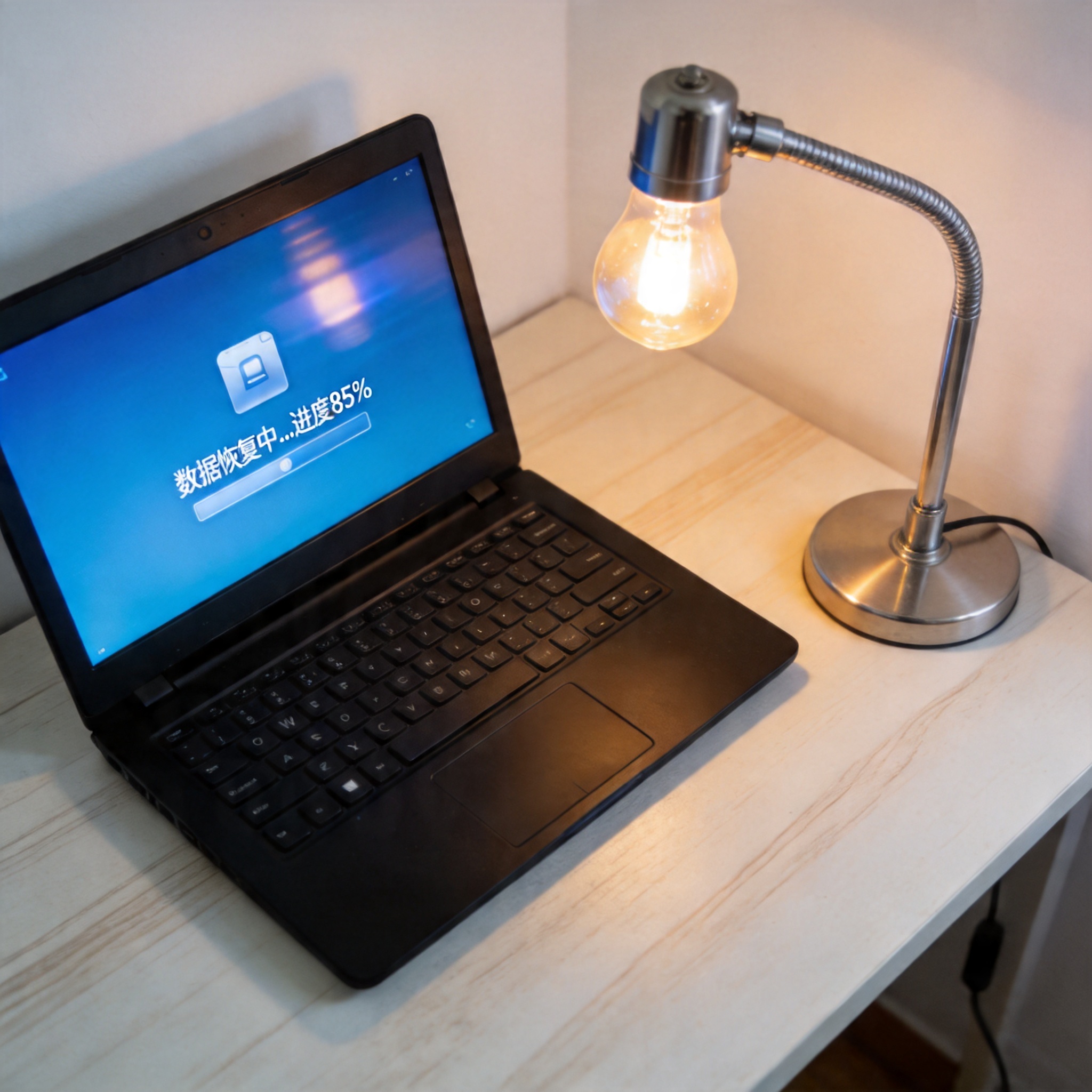
 接下来就是的具体操作步骤,我亲测过这个流程,只要跟着走就不会出错。首先打开工具的官方网站,选择win12纯净版镜像,这里要注意别点到第三方广告链接,尽量通过微软官方合作的渠道下载;然后工具会自动检测电脑的硬件配置,确认是否符合win12的安装要求,比如内存是否达到4GB、硬盘是否有64GB以上的可用空间;检测通过后,工具会自动下载镜像文件,这个过程大概需要2030分钟,取决于你的网络速度;下载完成后,工具会提示你重启电脑,进入重装模式,此时不要手动干预,电脑会自动完成分区、安装系统、配置驱动的步骤,全程大概1520分钟;最后重启进入新系统,就可以看到纯净的win12界面了,不需要再手动安装驱动,工具已经自动适配了大部分硬件。
使用win12 在线重装系统工具时,还有几个容易踩坑的地方要注意。首先不要在系统处于崩溃状态时使用,比如电脑已经无法正常开机、进入桌面后频繁闪退,这种情况下工具可能无法正常运行,建议先用U盘启动盘进入PE系统备份文件后再操作;其次不要选择第三方修改版的镜像,虽然有些镜像声称包含常用软件,但大多带有捆绑程序,不仅会拖慢系统速度,还可能存在安全隐患,一定要选择官方纯净版;另外,重装过程中不要强行关机或者重启,否则会导致系统分区损坏,需要重新格式化硬盘才能修复,我之前就见过用户因为着急重启,导致硬盘分区丢失,花了几百块找数据恢复公司才找回文件。
接下来就是的具体操作步骤,我亲测过这个流程,只要跟着走就不会出错。首先打开工具的官方网站,选择win12纯净版镜像,这里要注意别点到第三方广告链接,尽量通过微软官方合作的渠道下载;然后工具会自动检测电脑的硬件配置,确认是否符合win12的安装要求,比如内存是否达到4GB、硬盘是否有64GB以上的可用空间;检测通过后,工具会自动下载镜像文件,这个过程大概需要2030分钟,取决于你的网络速度;下载完成后,工具会提示你重启电脑,进入重装模式,此时不要手动干预,电脑会自动完成分区、安装系统、配置驱动的步骤,全程大概1520分钟;最后重启进入新系统,就可以看到纯净的win12界面了,不需要再手动安装驱动,工具已经自动适配了大部分硬件。
使用win12 在线重装系统工具时,还有几个容易踩坑的地方要注意。首先不要在系统处于崩溃状态时使用,比如电脑已经无法正常开机、进入桌面后频繁闪退,这种情况下工具可能无法正常运行,建议先用U盘启动盘进入PE系统备份文件后再操作;其次不要选择第三方修改版的镜像,虽然有些镜像声称包含常用软件,但大多带有捆绑程序,不仅会拖慢系统速度,还可能存在安全隐患,一定要选择官方纯净版;另外,重装过程中不要强行关机或者重启,否则会导致系统分区损坏,需要重新格式化硬盘才能修复,我之前就见过用户因为着急重启,导致硬盘分区丢失,花了几百块找数据恢复公司才找回文件。 总的来说,win12 在线重装系统工具是普通用户重装win12系统的最优选择,它省去了制作启动盘的繁琐步骤,还能保证系统的纯净性和稳定性。我现在遇到朋友的win12系统出问题,第一时间就推荐他们用这个工具,至今已经帮10位朋友成功重装了系统,反馈都很不错。如果你也遇到了win12系统卡顿、蓝屏、软件冲突的问题,不妨试试这个工具,只要做好准备工作、按照步骤操作,就能轻松拥有一个流畅的纯净版win12系统,不用再为重装系统发愁。
相关文章推荐:

