


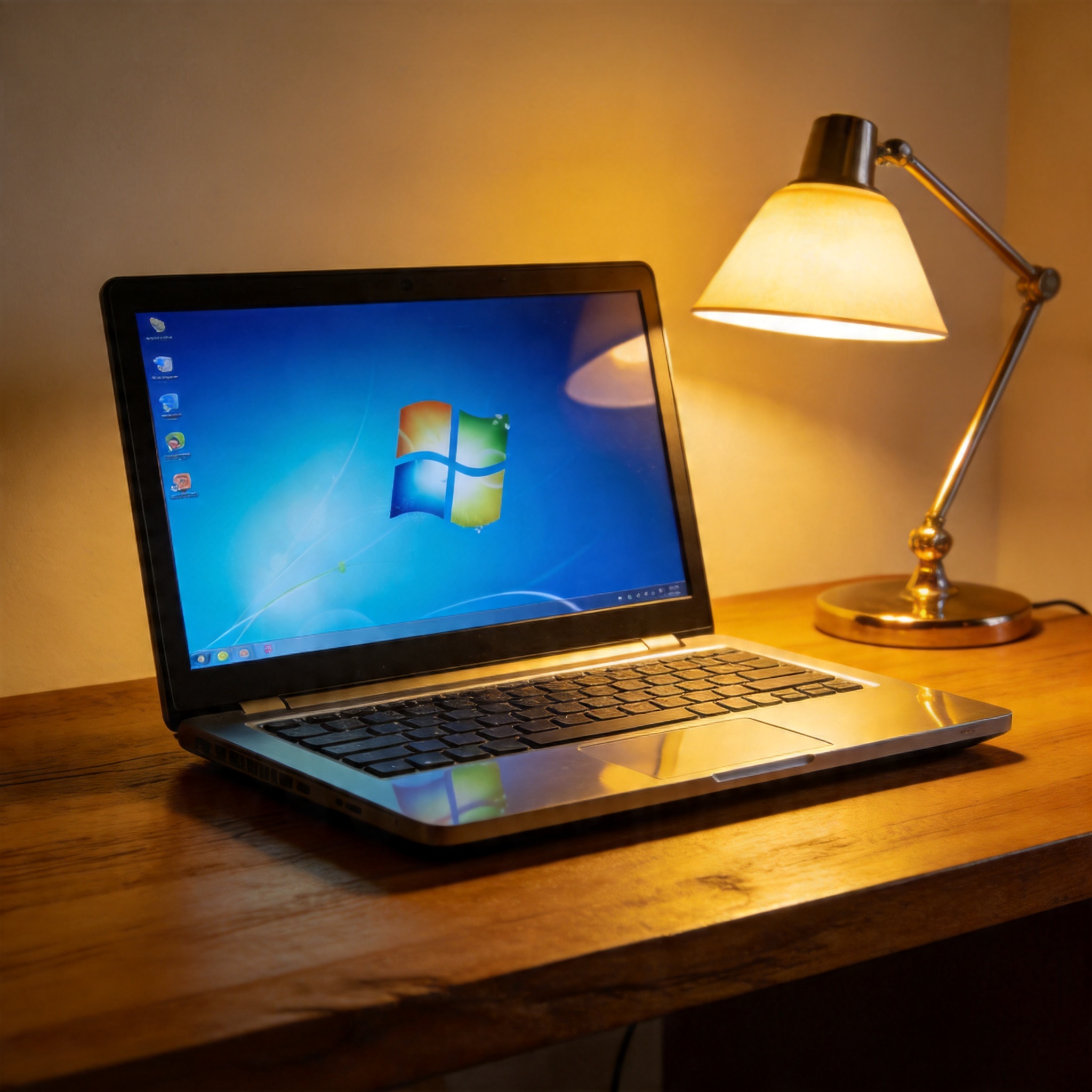
 接下来就可以正式开始了,我以Windows 10系统为例给大家详细说下步骤。第一步,打开下载好的官方在线安装工具,勾选“接受许可条款”后,选择“立即升级这台电脑”,工具会自动检测当前电脑的硬件配置,匹配最合适的系统版本;第二步,等待工具下载系统镜像文件,这个过程大概需要1030分钟,具体时间取决于你的网络速度,下载完成后工具会自动验证镜像文件的完整性;第三步,按照提示选择是否保留个人文件和应用,如果你想彻底清理系统,就选择“仅安装Windows”,如果只是修复系统问题,可以选择保留个人文件;第四步,等待系统自动完成安装、配置和重启,全程不用手动干预,重启后按照提示设置用户名、密码和网络即可完成不用U盘教程的全部操作。
在线安装系统过程中,难免会遇到一些常见问题,提前了解能避免手忙脚乱。比如下载过程中出现网络中断,不用重新开始,工具会自动断点续传,只要再次打开工具就能继续下载;如果安装过程中电脑突然重启,大概率是硬件驱动不兼容,建议进入安全模式卸载最近安装的驱动程序后再重新尝试;还有很多人担心会导致硬件损坏,其实完全不用担心,官方工具会自动检测硬件兼容性,只有符合要求的电脑才能进行安装,不会对硬件造成任何损伤。
接下来就可以正式开始了,我以Windows 10系统为例给大家详细说下步骤。第一步,打开下载好的官方在线安装工具,勾选“接受许可条款”后,选择“立即升级这台电脑”,工具会自动检测当前电脑的硬件配置,匹配最合适的系统版本;第二步,等待工具下载系统镜像文件,这个过程大概需要1030分钟,具体时间取决于你的网络速度,下载完成后工具会自动验证镜像文件的完整性;第三步,按照提示选择是否保留个人文件和应用,如果你想彻底清理系统,就选择“仅安装Windows”,如果只是修复系统问题,可以选择保留个人文件;第四步,等待系统自动完成安装、配置和重启,全程不用手动干预,重启后按照提示设置用户名、密码和网络即可完成不用U盘教程的全部操作。
在线安装系统过程中,难免会遇到一些常见问题,提前了解能避免手忙脚乱。比如下载过程中出现网络中断,不用重新开始,工具会自动断点续传,只要再次打开工具就能继续下载;如果安装过程中电脑突然重启,大概率是硬件驱动不兼容,建议进入安全模式卸载最近安装的驱动程序后再重新尝试;还有很多人担心会导致硬件损坏,其实完全不用担心,官方工具会自动检测硬件兼容性,只有符合要求的电脑才能进行安装,不会对硬件造成任何损伤。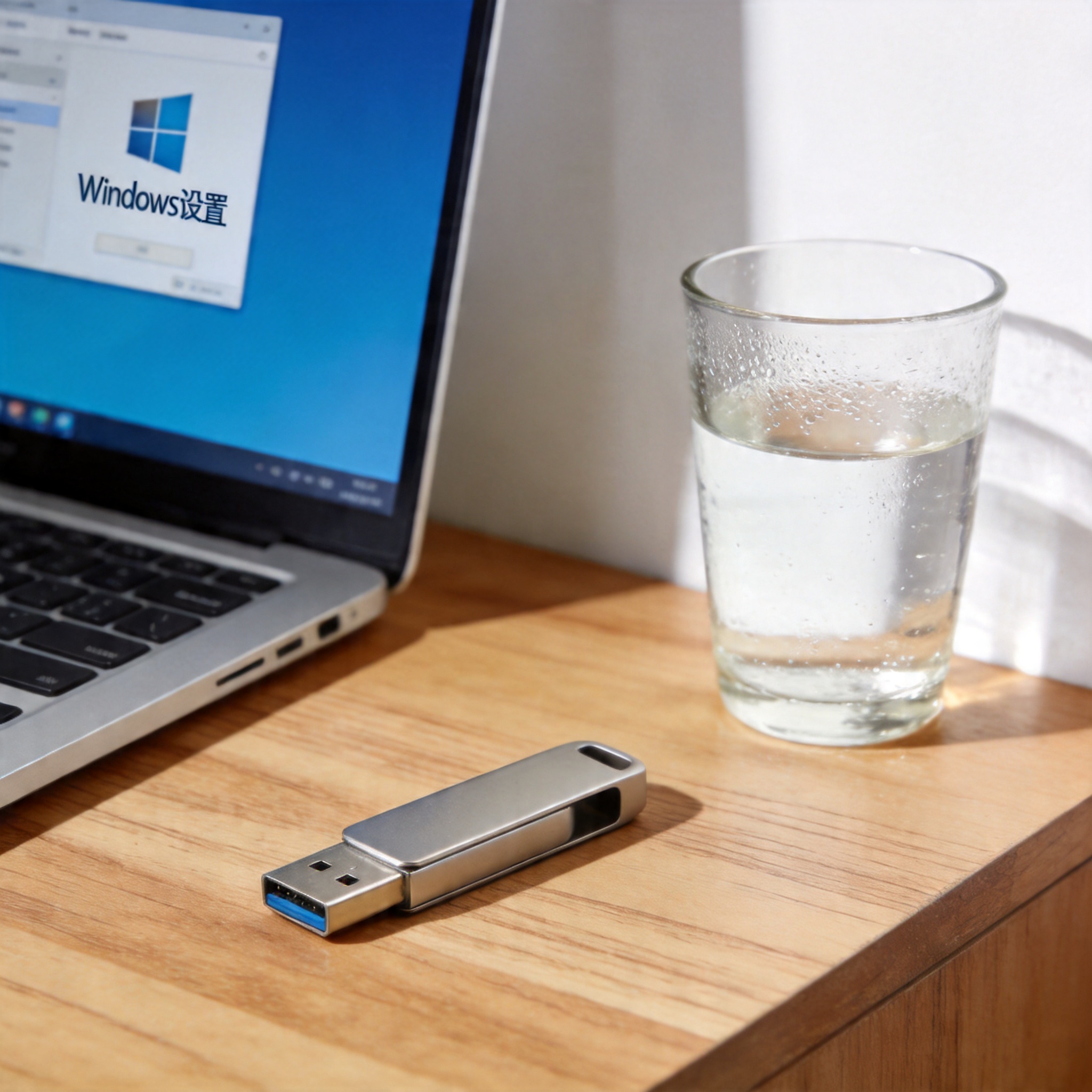 总的来说,在线安装系统是目前最便捷的系统重装方式,不用准备U盘,不用找维修店,自己在家就能完成,尤其是不用U盘教程,更是降低了电脑小白的操作门槛。如果你平时经常遇到系统卡顿、软件故障等问题,不妨把这个方法收藏起来,下次遇到问题时直接上手操作,不仅能省下一笔维修费用,还能提升自己的电脑操作技能,不过要记得每次操作前都做好数据备份,避免不必要的损失。
相关文章推荐:

