


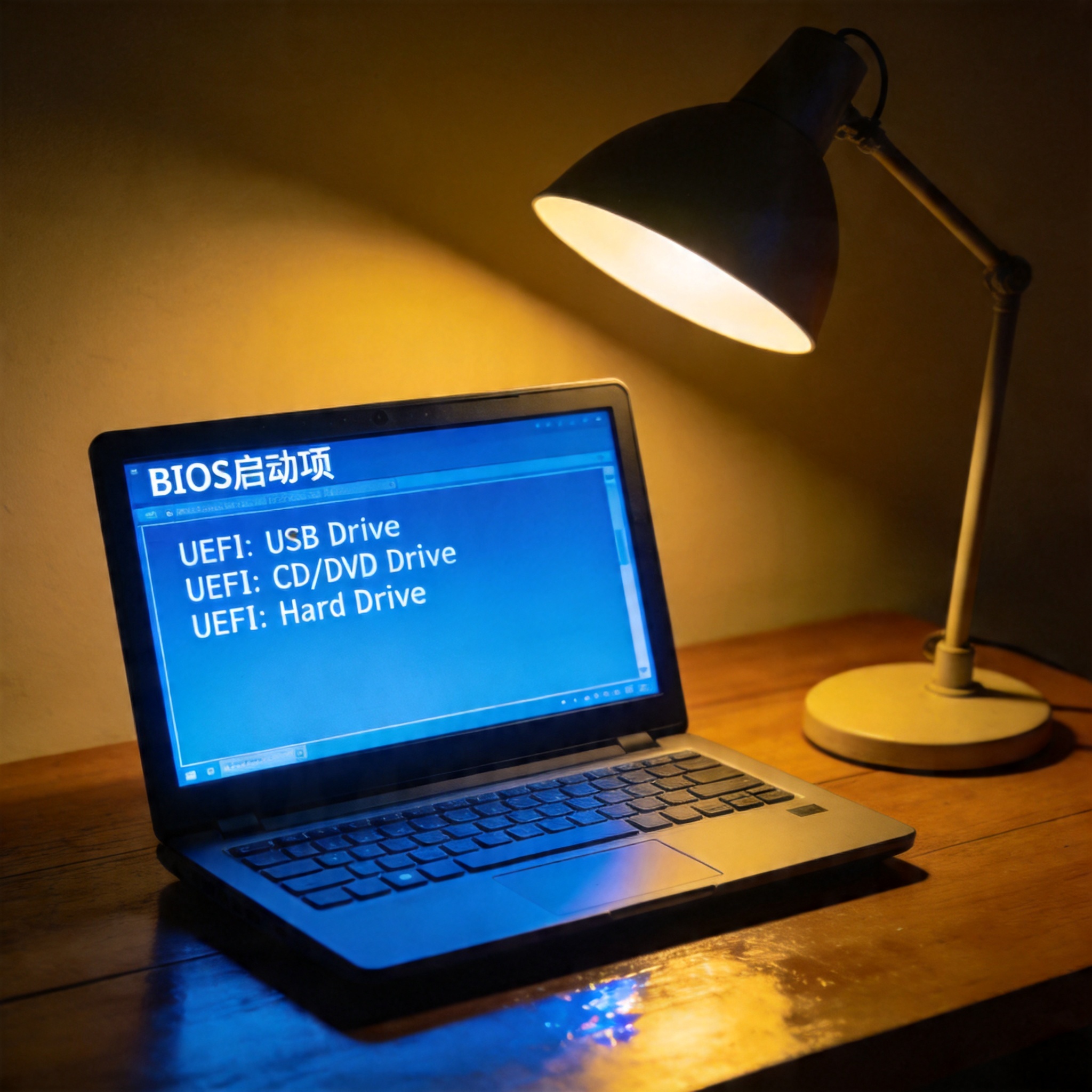
 接下来就是远程重装 win11 系统教程的核心步骤了。第一步用备用设备通过远程工具连接到故障电脑,要是故障电脑无法正常进入系统,就用工具的“无屏控制”功能启动;第二步把提前下载好的win11镜像文件传输到故障电脑的非系统盘,比如D盘,注意要留至少60G的存储空间;第三步在故障电脑上运行镜像文件里的安装程序,选择“自定义安装”模式,删除原来的系统分区,也就是C盘,然后在未分配空间里新建分区并安装;第四步等待系统自动安装,这个过程大概需要30到40分钟,期间不要断开远程连接或者重启电脑,安装完成后再通过远程工具设置系统账户和驱动,一套流程下来就能完成win11重装系统。
在远程重装 win11 系统教程的操作中,有几个细节绝对不能忽略。首先是备份数据,一定要提前把C盘里的重要文件,比如桌面文档、收藏夹、聊天记录等转移到其他分区,我之前就见过有人因为没备份,重装后丢失了3年的工作文件;其次是关闭杀毒软件和防火墙,避免远程连接被拦截,要是遇到连接失败的情况,可以尝试更换远程工具的端口;另外,要是电脑本身硬件配置达不到win11的要求,比如CPU是7代酷睿以前的型号,可能需要在安装时跳过硬件检测,这时候可以参考一些win11重装系统的特殊技巧;最后重装完成后,要先安装驱动再联网,避免出现网卡不识别的问题。
接下来就是远程重装 win11 系统教程的核心步骤了。第一步用备用设备通过远程工具连接到故障电脑,要是故障电脑无法正常进入系统,就用工具的“无屏控制”功能启动;第二步把提前下载好的win11镜像文件传输到故障电脑的非系统盘,比如D盘,注意要留至少60G的存储空间;第三步在故障电脑上运行镜像文件里的安装程序,选择“自定义安装”模式,删除原来的系统分区,也就是C盘,然后在未分配空间里新建分区并安装;第四步等待系统自动安装,这个过程大概需要30到40分钟,期间不要断开远程连接或者重启电脑,安装完成后再通过远程工具设置系统账户和驱动,一套流程下来就能完成win11重装系统。
在远程重装 win11 系统教程的操作中,有几个细节绝对不能忽略。首先是备份数据,一定要提前把C盘里的重要文件,比如桌面文档、收藏夹、聊天记录等转移到其他分区,我之前就见过有人因为没备份,重装后丢失了3年的工作文件;其次是关闭杀毒软件和防火墙,避免远程连接被拦截,要是遇到连接失败的情况,可以尝试更换远程工具的端口;另外,要是电脑本身硬件配置达不到win11的要求,比如CPU是7代酷睿以前的型号,可能需要在安装时跳过硬件检测,这时候可以参考一些win11重装系统的特殊技巧;最后重装完成后,要先安装驱动再联网,避免出现网卡不识别的问题。 总的来说,远程重装 win11 系统教程并没有想象中那么复杂,只要做好准备工作、按照步骤操作,即使是电脑小白也能独立完成。我自己前后用这个方法帮5个人搞定过系统问题,成功率100%,而且比线下维修至少节省2小时时间和50元费用。要是你之后遇到类似的问题,不妨试试这个,要是能顺便了解win7 安装纯净系统教程的要点,以后不管遇到什么系统问题,都能从容应对,再也不用慌慌张张找维修店了。
相关文章推荐:

