


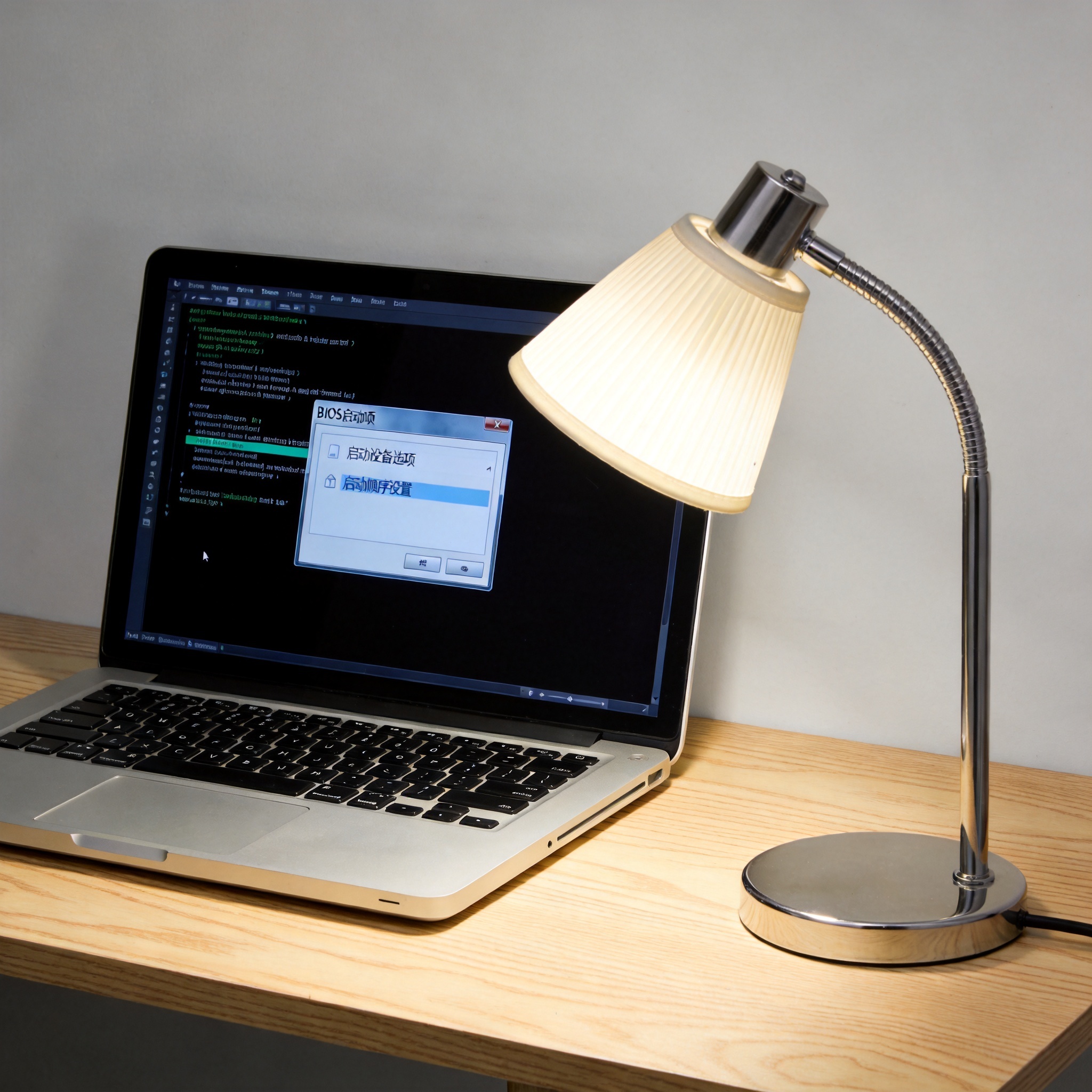
 接下来就是具体的操作步骤,按照win11 重装系统装纯净版教程来走其实很简单。先运行Media Creation Tool,选择“创建另一台电脑的安装介质”,然后勾选“Windows 11”和对应的系统版本,再选择U盘作为介质,工具会自动下载镜像并制作启动盘,整个过程大概需要20分钟,具体时间取决于你的网速。制作完成后重启电脑,按F12或者Del键进入启动项选择界面,选择U盘启动,进入Win11安装界面后,不要选择“升级”,一定要选“自定义安装”,然后删除原来的C盘分区,再新建分区并格式化,最后等待系统安装完成,这个过程大概需要35分钟,期间不要中断电源。
重装过程中还有几个容易踩坑的地方,我之前就踩过一次。首先是分区的时候,不要删除所有硬盘分区,只需要删除原来的系统分区也就是C盘,不然其他盘的文件也会被清空;其次是安装过程中不要连接网络,不然系统会自动下载驱动和预装软件,破坏纯净版的效果,等系统安装完成后再连接网络,手动下载官方驱动;另外如果遇到“无法验证这台电脑满足Windows 11的最低要求”的提示,可以在安装界面按Shift+F10打开命令提示符,输入“regedit”打开注册表,找到指定路径修改参数就能跳过验证,这个技巧帮我解决了老机型安装Win11的问题。
接下来就是具体的操作步骤,按照win11 重装系统装纯净版教程来走其实很简单。先运行Media Creation Tool,选择“创建另一台电脑的安装介质”,然后勾选“Windows 11”和对应的系统版本,再选择U盘作为介质,工具会自动下载镜像并制作启动盘,整个过程大概需要20分钟,具体时间取决于你的网速。制作完成后重启电脑,按F12或者Del键进入启动项选择界面,选择U盘启动,进入Win11安装界面后,不要选择“升级”,一定要选“自定义安装”,然后删除原来的C盘分区,再新建分区并格式化,最后等待系统安装完成,这个过程大概需要35分钟,期间不要中断电源。
重装过程中还有几个容易踩坑的地方,我之前就踩过一次。首先是分区的时候,不要删除所有硬盘分区,只需要删除原来的系统分区也就是C盘,不然其他盘的文件也会被清空;其次是安装过程中不要连接网络,不然系统会自动下载驱动和预装软件,破坏纯净版的效果,等系统安装完成后再连接网络,手动下载官方驱动;另外如果遇到“无法验证这台电脑满足Windows 11的最低要求”的提示,可以在安装界面按Shift+F10打开命令提示符,输入“regedit”打开注册表,找到指定路径修改参数就能跳过验证,这个技巧帮我解决了老机型安装Win11的问题。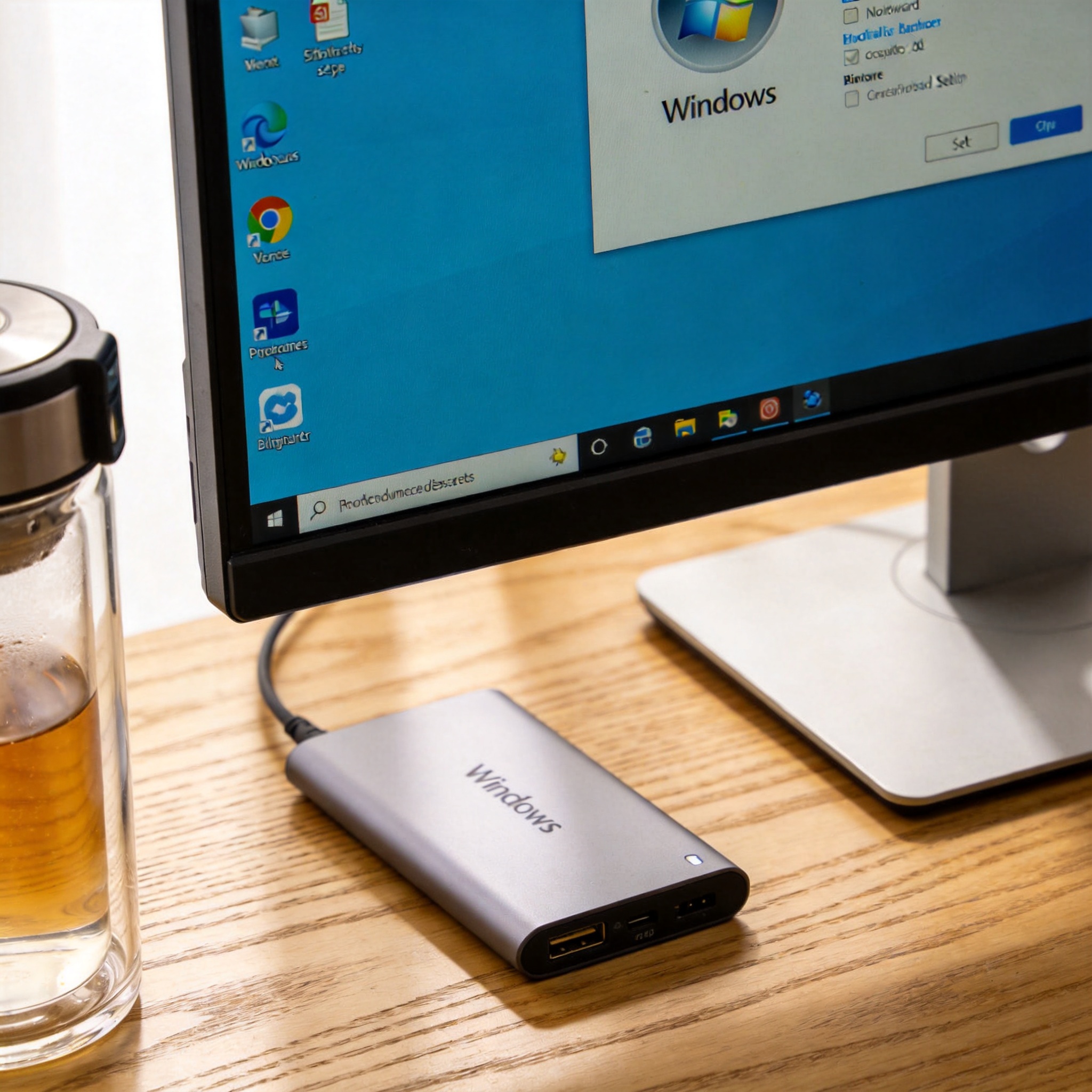 最后再给大家提几个实用建议,按照win11 重装系统装纯净版教程完成安装后,先去微软官网下载对应的硬件驱动,不要用第三方驱动工具,避免再次安装捆绑软件;然后关闭系统自动安装应用的功能,具体可以在设置里找到“应用”选项,关闭“获取应用建议”和“自动安装应用”;平时定期清理系统垃圾,每3个月做一次磁盘碎片整理,这样能让纯净版Win11保持更久的流畅状态。这套操作起来并不难,只要做好准备工作,按照步骤一步步来,就算是电脑新手也能顺利完成,让你的电脑重获新生。
相关文章推荐:

