


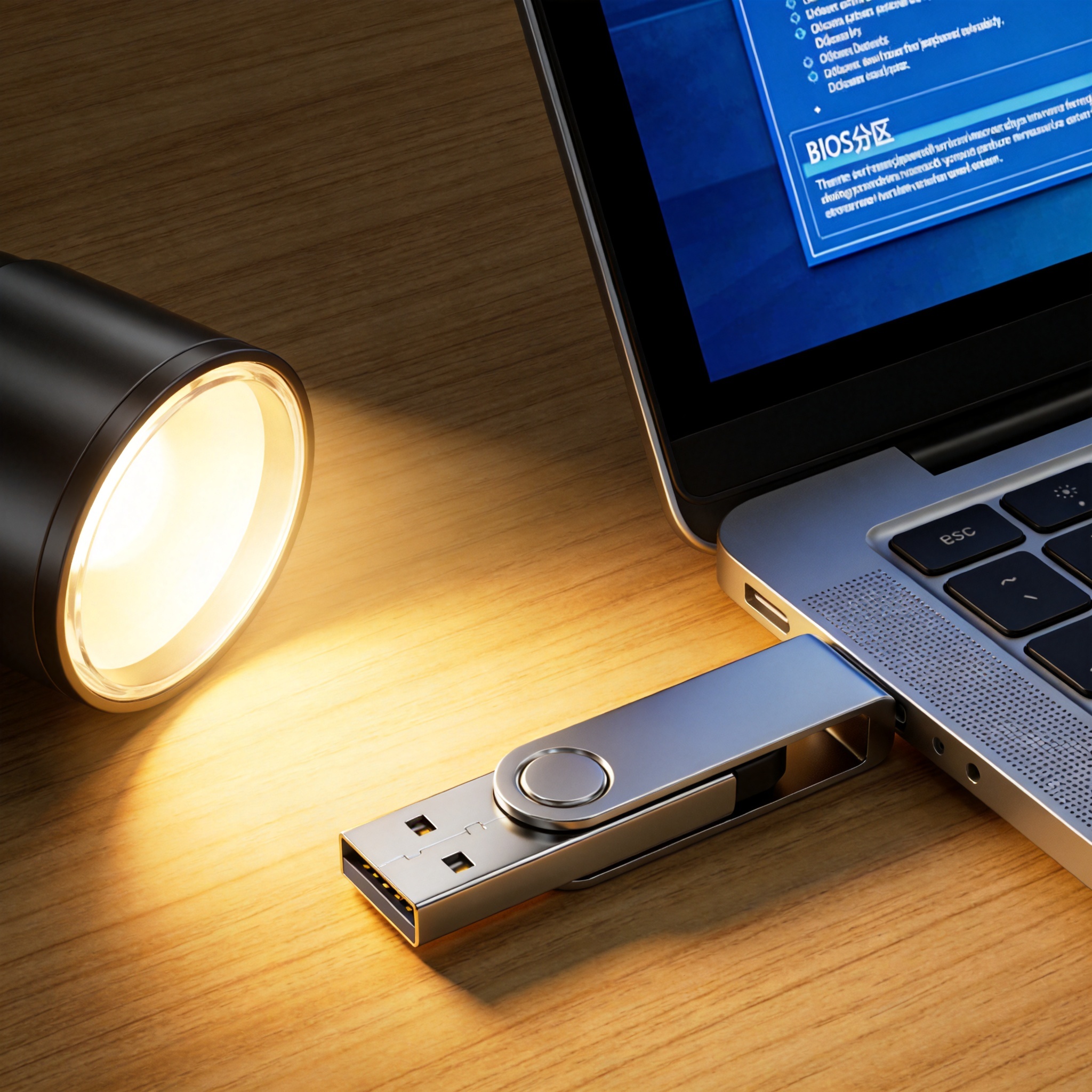
 接下来就是具体的win11 安装纯净系统方法步骤了,我把自己实操过的流程整理出来:第一步,运行Media Creation Tool工具,选择“创建另一台电脑的安装介质”,然后勾选“ISO文件”,把镜像文件保存到U盘里,这个过程大概需要20分钟,取决于你的网速;第二步,把制作好的U盘插到电脑上,重启后按F12或者Del键进入BIOS,设置U盘为第一启动项;第三步,进入win11安装界面后,选择自定义安装,删除原来的C盘分区,再重新创建一个新的分区,这样能彻底清除旧系统的残留文件;第四步,等待系统安装完成,大概需要35分钟,期间不要断开电源,安装完成后直接跳过联网步骤,就能进入纯净的win11系统了。
这里还要提醒几个容易踩坑的细节,我之前就因为疏忽出过问题:首先,安装过程中一定要跳过联网,不然系统会强制绑定微软账号,还可能自动下载一些不必要的驱动;其次,不要用第三方工具制作启动盘,很多工具会偷偷植入捆绑软件,破坏纯净系统的效果;另外,安装完成后先不要急着联网,先去微软官网下载对应硬件的驱动,比如显卡、声卡和网卡驱动,避免出现硬件不兼容的情况;最后,如果你的电脑是旧机型,不符合win11的官方硬件要求,可以在安装时用工具跳过TPM和Secure Boot检测,不过这种方法可能会影响系统的稳定性,要谨慎尝试。
接下来就是具体的win11 安装纯净系统方法步骤了,我把自己实操过的流程整理出来:第一步,运行Media Creation Tool工具,选择“创建另一台电脑的安装介质”,然后勾选“ISO文件”,把镜像文件保存到U盘里,这个过程大概需要20分钟,取决于你的网速;第二步,把制作好的U盘插到电脑上,重启后按F12或者Del键进入BIOS,设置U盘为第一启动项;第三步,进入win11安装界面后,选择自定义安装,删除原来的C盘分区,再重新创建一个新的分区,这样能彻底清除旧系统的残留文件;第四步,等待系统安装完成,大概需要35分钟,期间不要断开电源,安装完成后直接跳过联网步骤,就能进入纯净的win11系统了。
这里还要提醒几个容易踩坑的细节,我之前就因为疏忽出过问题:首先,安装过程中一定要跳过联网,不然系统会强制绑定微软账号,还可能自动下载一些不必要的驱动;其次,不要用第三方工具制作启动盘,很多工具会偷偷植入捆绑软件,破坏纯净系统的效果;另外,安装完成后先不要急着联网,先去微软官网下载对应硬件的驱动,比如显卡、声卡和网卡驱动,避免出现硬件不兼容的情况;最后,如果你的电脑是旧机型,不符合win11的官方硬件要求,可以在安装时用工具跳过TPM和Secure Boot检测,不过这种方法可能会影响系统的稳定性,要谨慎尝试。 总的来说,win11 安装纯净系统方法并不难,只要做好准备工作,按照步骤一步步操作,就能拥有一个流畅干净的系统。我现在每隔半年就会用这个方法重装一次系统,电脑一直保持着开机15秒以内的速度,运行大型软件也不会卡顿。如果你也被预装软件困扰,不妨试试这个方法,不仅能提升电脑性能,还能让你的使用体验更清爽,毕竟一个没有多余负担的系统,才能真正发挥电脑的全部潜力。
相关文章推荐:

