


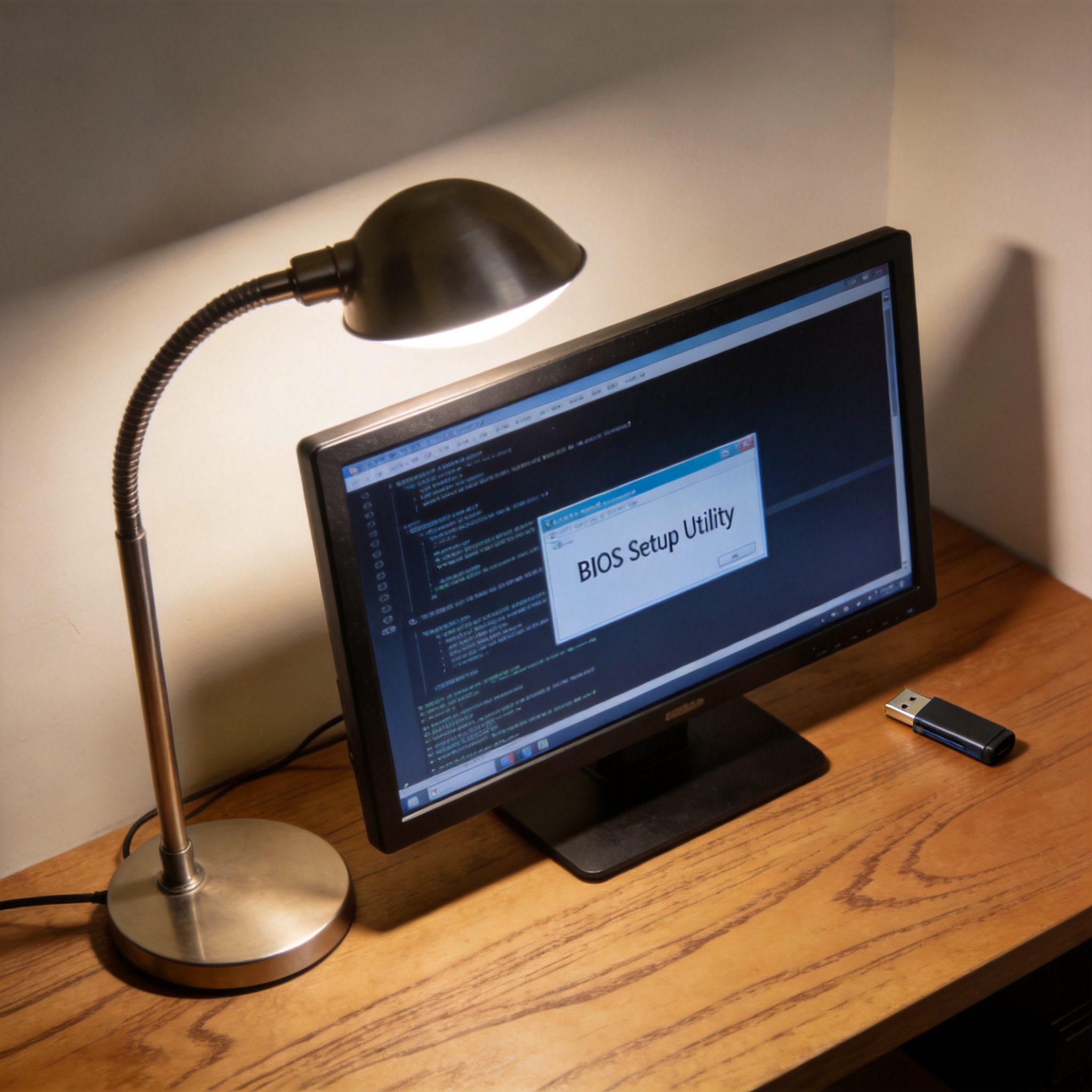
 接下来就可以正式操作了,步骤其实比想象中简单。先打开的官方网站,下载适配你电脑的安装工具,我建议选安装win10纯净版,兼容性更强,适合大多数家用电脑。下载完成后双击打开工具,它会自动检测你的电脑配置,然后选择你要安装的系统版本,点击确认后就开始下载镜像文件,这个过程大概需要20到30分钟,取决于你的网速。下载完成后不用手动操作,工具会自动重启电脑进入安装界面,全程跟着弹窗提示点击确认就行,比如选择分区、设置用户名,整个过程不用碰复杂的BIOS设置,对新手来说特别友好。如果实在不会操作,还能找远程安装教程,跟着视频一步步来也能搞定。
用的时候,有几个细节需要注意,不然可能会踩坑。首先不要在非官方网站下载工具,我之前见过有人下载了带捆绑软件的版本,安装完系统多了10个没用的软件,还得花时间卸载。其次安装过程中不要强行重启电脑,哪怕看起来卡住了,也耐心等10分钟左右,大部分时候是在后台加载组件,强行重启会导致系统损坏。另外,安装完成后先别急着下载软件,先检查驱动是否正常,比如显卡、声卡的驱动,一般会自动匹配,但偶尔也会有遗漏,这时候可以用它自带的驱动修复功能补全,避免后续出现声音异常、屏幕分辨率不对的问题。
接下来就可以正式操作了,步骤其实比想象中简单。先打开的官方网站,下载适配你电脑的安装工具,我建议选安装win10纯净版,兼容性更强,适合大多数家用电脑。下载完成后双击打开工具,它会自动检测你的电脑配置,然后选择你要安装的系统版本,点击确认后就开始下载镜像文件,这个过程大概需要20到30分钟,取决于你的网速。下载完成后不用手动操作,工具会自动重启电脑进入安装界面,全程跟着弹窗提示点击确认就行,比如选择分区、设置用户名,整个过程不用碰复杂的BIOS设置,对新手来说特别友好。如果实在不会操作,还能找远程安装教程,跟着视频一步步来也能搞定。
用的时候,有几个细节需要注意,不然可能会踩坑。首先不要在非官方网站下载工具,我之前见过有人下载了带捆绑软件的版本,安装完系统多了10个没用的软件,还得花时间卸载。其次安装过程中不要强行重启电脑,哪怕看起来卡住了,也耐心等10分钟左右,大部分时候是在后台加载组件,强行重启会导致系统损坏。另外,安装完成后先别急着下载软件,先检查驱动是否正常,比如显卡、声卡的驱动,一般会自动匹配,但偶尔也会有遗漏,这时候可以用它自带的驱动修复功能补全,避免后续出现声音异常、屏幕分辨率不对的问题。 总的来说,小白系统是新手处理电脑系统问题的绝佳工具,操作门槛低,容错率高,只要做好准备工作,跟着步骤走就能轻松搞定系统重装。我身边已经有5个朋友靠它解决了系统卡顿、病毒感染的问题,省下了去电脑店的几十块服务费。如果你也是电脑新手,遇到系统问题别着急,试试,不用怕操作错,它的指引足够清晰,哪怕是第一次接触也能顺利完成,帮你快速恢复电脑的流畅状态。
相关文章推荐:

