


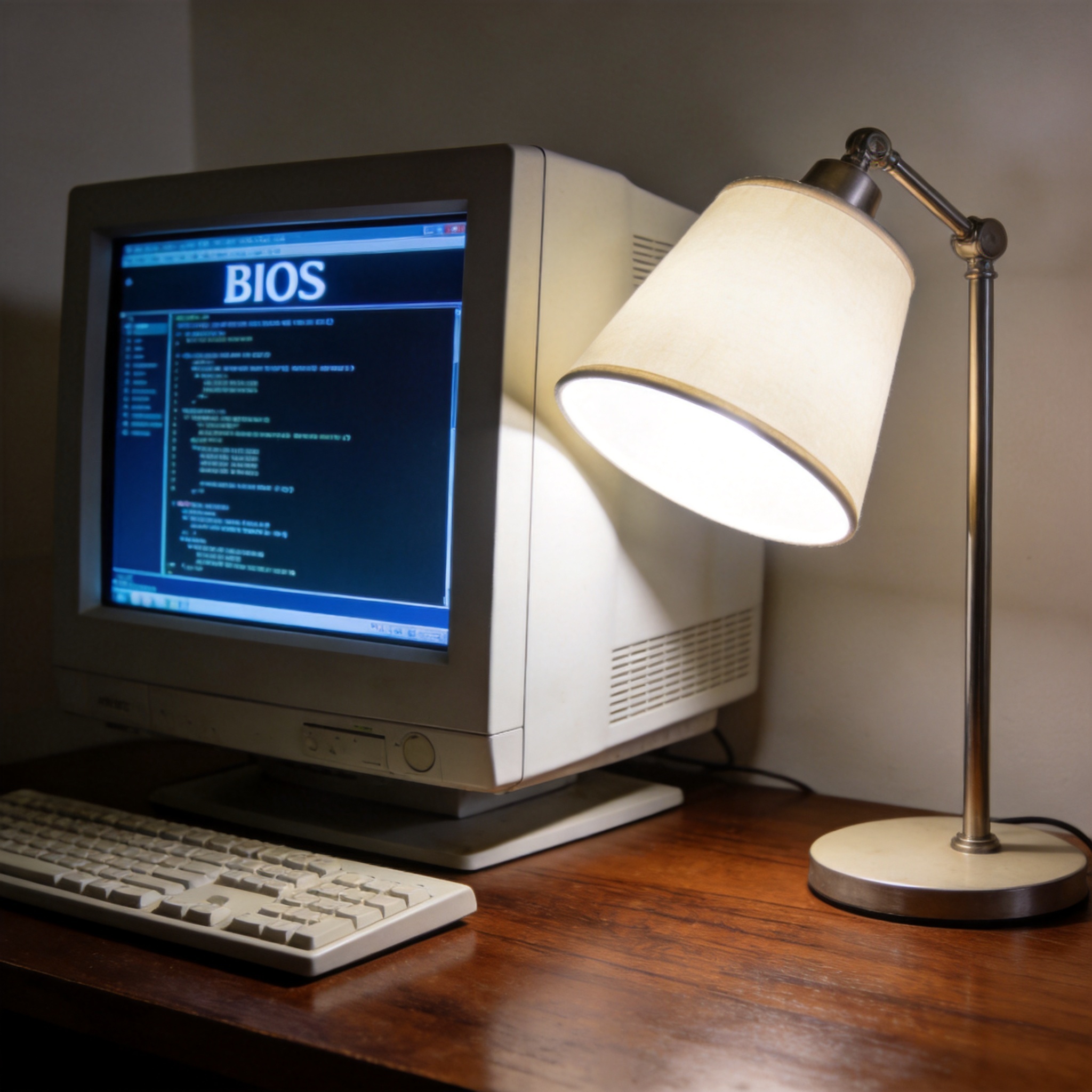
 接下来就是的具体操作步骤,我亲测过3次,整个流程大概40分钟就能完成。首先把制作好的启动U盘插入电脑,重启后按F12或者Del键进入BIOS界面,在启动项里选择U盘优先启动;进入PE系统后,先打开磁盘工具格式化C盘,注意不要误格式化其他分区;然后找到之前下载的Win7镜像文件,用一键装机工具把系统安装到C盘,等待1520分钟的安装过程;安装完成后重启电脑,拔掉U盘,进入新系统后依次完成用户名设置、网络配置,最后安装显卡、声卡等硬件驱动,就能正常使用了。
时还有几个容易踩的坑,我之前帮朋友操作时就遇到过两次。比如有些老电脑不支持UEFI启动,一定要在BIOS里把启动模式改成Legacy,否则会出现无法识别U盘的情况;还有安装系统时不要选择错误的分区,一定要确认是C盘,不然会把其他分区的资料全部覆盖;另外装完系统后不要着急联网,先安装杀毒软件扫描一遍,避免镜像文件里带有的恶意程序自动运行;最后如果遇到驱动缺失的情况,可以提前下载驱动精灵离线版放到U盘里,装完系统后直接安装就能解决。
接下来就是的具体操作步骤,我亲测过3次,整个流程大概40分钟就能完成。首先把制作好的启动U盘插入电脑,重启后按F12或者Del键进入BIOS界面,在启动项里选择U盘优先启动;进入PE系统后,先打开磁盘工具格式化C盘,注意不要误格式化其他分区;然后找到之前下载的Win7镜像文件,用一键装机工具把系统安装到C盘,等待1520分钟的安装过程;安装完成后重启电脑,拔掉U盘,进入新系统后依次完成用户名设置、网络配置,最后安装显卡、声卡等硬件驱动,就能正常使用了。
时还有几个容易踩的坑,我之前帮朋友操作时就遇到过两次。比如有些老电脑不支持UEFI启动,一定要在BIOS里把启动模式改成Legacy,否则会出现无法识别U盘的情况;还有安装系统时不要选择错误的分区,一定要确认是C盘,不然会把其他分区的资料全部覆盖;另外装完系统后不要着急联网,先安装杀毒软件扫描一遍,避免镜像文件里带有的恶意程序自动运行;最后如果遇到驱动缺失的情况,可以提前下载驱动精灵离线版放到U盘里,装完系统后直接安装就能解决。 其实只要掌握了核心步骤和注意事项,win7重装系统并没有想象中那么难,新手也能在1小时内完成整个操作。建议大家平时可以多备份重要数据,每隔23年就进行一次,既能让电脑恢复流畅运行,也能减少病毒和垃圾文件的困扰。如果实在担心操作失误,可以找身边懂电脑的朋友帮忙,或者跟着详细的图文教程一步步来,只要细心一点,就能顺利完成系统重装,让旧电脑重新焕发活力。
相关文章推荐:

