


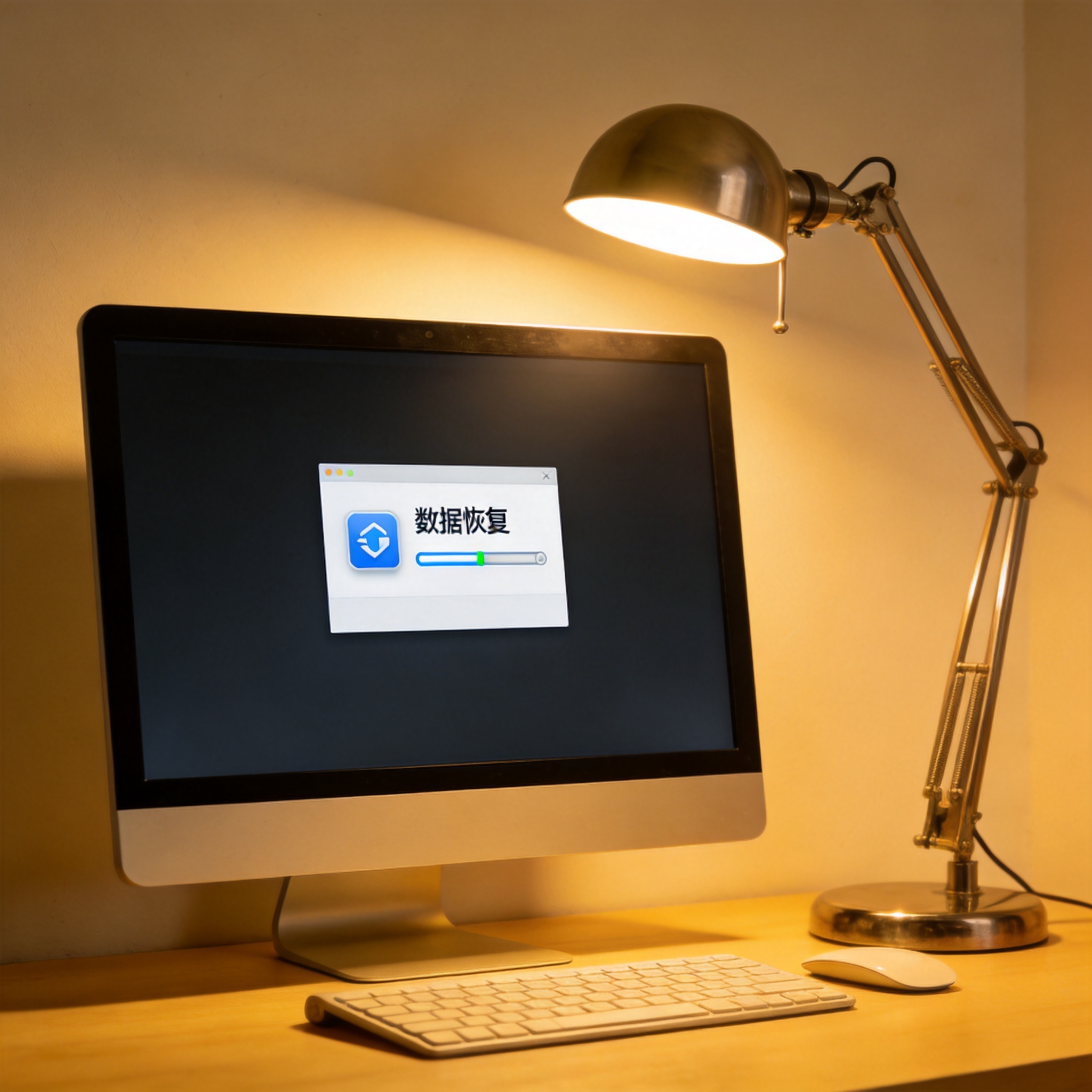
 接下来就是具体的操作步骤,我以自己用过的某款在线重装软件为例,给大家详细讲解。第一步,打开浏览器搜索靠谱的在线重装工具,尽量选择官网下载,避免进入钓鱼网站;第二步,打开软件后,它会自动检测当前电脑的硬件配置,推荐合适的系统版本,比如我的老电脑配置较低,就推荐了Win10 64位精简版;第三步,点击“开始重装”后,软件会自动下载系统镜像,这个过程大概需要20到30分钟,取决于你的网速;第四步,下载完成后软件会自动重启电脑,进入PE环境完成系统安装,这个阶段不需要手动操作,大概15分钟就能完成,重启后就能进入全新的系统了。
操作过程中还有几个细节需要注意,能帮你避开不少坑。首先,重装过程中不要强制关机或者重启电脑,我朋友之前就是嫌等待时间长,手动重启后导致系统分区损坏,花了半天时间才修复;其次,不要在重装前安装过多的安全软件,避免和在线重装工具冲突,最好只保留一个常用的杀毒软件;另外,重装完成后,先安装硬件驱动,再安装其他软件,我之前就是先装了游戏,导致显卡驱动安装失败,后来卸载游戏才解决问题。最后,要是遇到重装失败的情况,可以查看软件的日志文件,或者联系客服寻求帮助,大部分问题都能通过重装系统软件在线使用方法的官方教程解决。
接下来就是具体的操作步骤,我以自己用过的某款在线重装软件为例,给大家详细讲解。第一步,打开浏览器搜索靠谱的在线重装工具,尽量选择官网下载,避免进入钓鱼网站;第二步,打开软件后,它会自动检测当前电脑的硬件配置,推荐合适的系统版本,比如我的老电脑配置较低,就推荐了Win10 64位精简版;第三步,点击“开始重装”后,软件会自动下载系统镜像,这个过程大概需要20到30分钟,取决于你的网速;第四步,下载完成后软件会自动重启电脑,进入PE环境完成系统安装,这个阶段不需要手动操作,大概15分钟就能完成,重启后就能进入全新的系统了。
操作过程中还有几个细节需要注意,能帮你避开不少坑。首先,重装过程中不要强制关机或者重启电脑,我朋友之前就是嫌等待时间长,手动重启后导致系统分区损坏,花了半天时间才修复;其次,不要在重装前安装过多的安全软件,避免和在线重装工具冲突,最好只保留一个常用的杀毒软件;另外,重装完成后,先安装硬件驱动,再安装其他软件,我之前就是先装了游戏,导致显卡驱动安装失败,后来卸载游戏才解决问题。最后,要是遇到重装失败的情况,可以查看软件的日志文件,或者联系客服寻求帮助,大部分问题都能通过重装系统软件在线使用方法的官方教程解决。 总的来说,重装系统软件在线使用方法确实是解决系统问题的高效方式,比起传统的U盘重装,省去了不少准备工作,操作门槛也更低,适合大多数普通用户。我现在遇到系统问题,第一时间就会想到用在线重装工具,前后大概40分钟就能搞定,比找维修店省了不少钱。不过大家一定要选择正规的软件,做好备份工作,按照步骤一步步操作,就能顺利完成系统重装,让电脑恢复流畅的运行状态。
相关文章推荐:

