


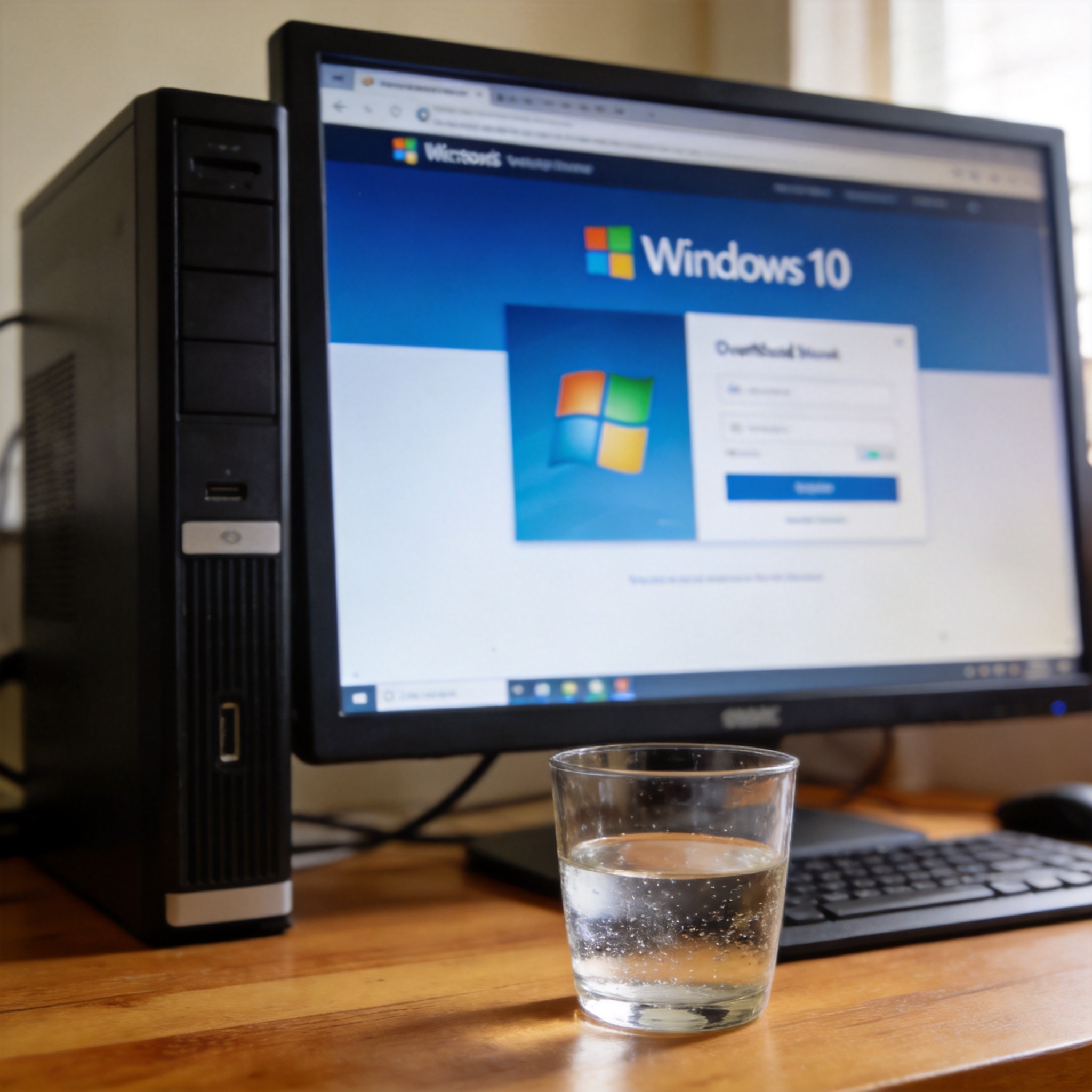
 接下来就是的具体步骤,我把自己实操过的流程整理出来了。首先打开微软官方的“Windows 10 下载页面”,找到“立即下载工具”按钮,下载后运行这个工具,选择“为另一台电脑创建安装介质”,然后勾选“ISO文件”选项,把系统镜像保存到非C盘的位置,比如D盘根目录。下载完成后,找到这个ISO文件右键选择“装载”,此时电脑会弹出一个虚拟光驱,打开虚拟光驱里的“setup.exe”文件,按照提示选择“现在安装”,然后在激活界面选择“我没有产品密钥”,后续选择Win10专业版或者家庭版,最后选择“仅安装Windows(高级)”,删除C盘分区后重新创建,跟着提示完成安装即可,整个过程大概需要3040分钟。
操作时,还有几个细节要注意,不然可能会遇到问题。比如下载系统镜像时一定要选微软官方渠道,不要随便找第三方网站的镜像,很多第三方镜像里会捆绑垃圾软件,根本算不上纯净系统。另外在删除C盘分区时,一定要确认选中的是C盘,别误删了其他盘符的分区,我之前帮同事操作时,他差点把存了孩子照片的D盘删掉,还好及时停住了。还有安装过程中电脑会自动重启23次,这是正常现象,不要手动强制关机,否则会导致系统安装失败,需要重新操作一遍。
接下来就是的具体步骤,我把自己实操过的流程整理出来了。首先打开微软官方的“Windows 10 下载页面”,找到“立即下载工具”按钮,下载后运行这个工具,选择“为另一台电脑创建安装介质”,然后勾选“ISO文件”选项,把系统镜像保存到非C盘的位置,比如D盘根目录。下载完成后,找到这个ISO文件右键选择“装载”,此时电脑会弹出一个虚拟光驱,打开虚拟光驱里的“setup.exe”文件,按照提示选择“现在安装”,然后在激活界面选择“我没有产品密钥”,后续选择Win10专业版或者家庭版,最后选择“仅安装Windows(高级)”,删除C盘分区后重新创建,跟着提示完成安装即可,整个过程大概需要3040分钟。
操作时,还有几个细节要注意,不然可能会遇到问题。比如下载系统镜像时一定要选微软官方渠道,不要随便找第三方网站的镜像,很多第三方镜像里会捆绑垃圾软件,根本算不上纯净系统。另外在删除C盘分区时,一定要确认选中的是C盘,别误删了其他盘符的分区,我之前帮同事操作时,他差点把存了孩子照片的D盘删掉,还好及时停住了。还有安装过程中电脑会自动重启23次,这是正常现象,不要手动强制关机,否则会导致系统安装失败,需要重新操作一遍。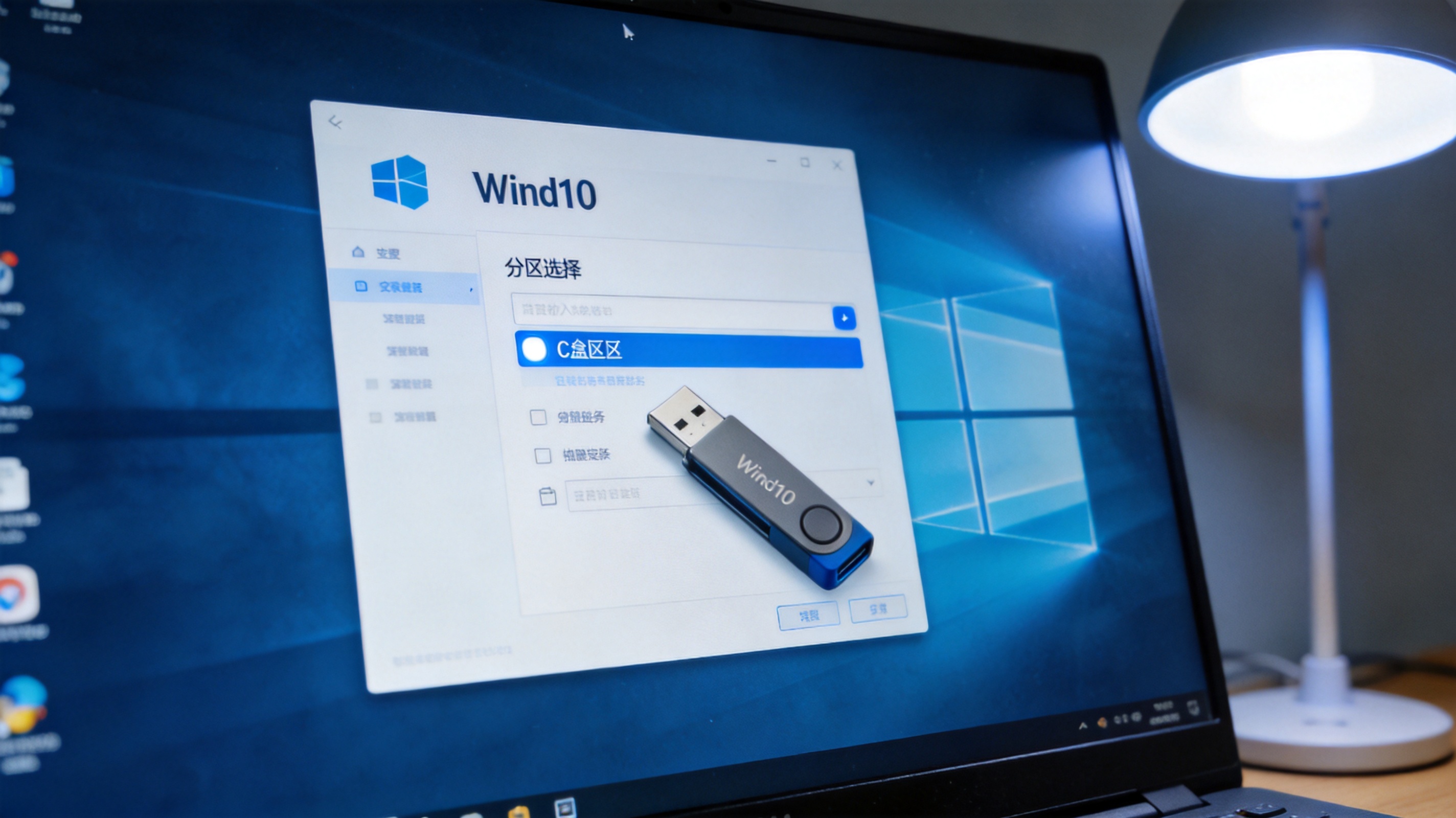 总的来说,win10 安装纯净系统不用 U 盘的方法确实适合新手,不用准备额外的硬件,操作步骤也都是可视化的提示,只要按照流程一步步来,成功率很高。我身边已经有5个朋友用这个方法成功重装了系统,都说比用U盘方便太多。如果你也遇到系统卡顿、软件弹窗的问题,又不想折腾U盘,不妨试试这个方法,记得提前做好资料备份,按照官方步骤操作,就能轻松得到一个干净流畅的Win10系统,再也不用忍受各种系统垃圾的困扰。
相关文章推荐:

