


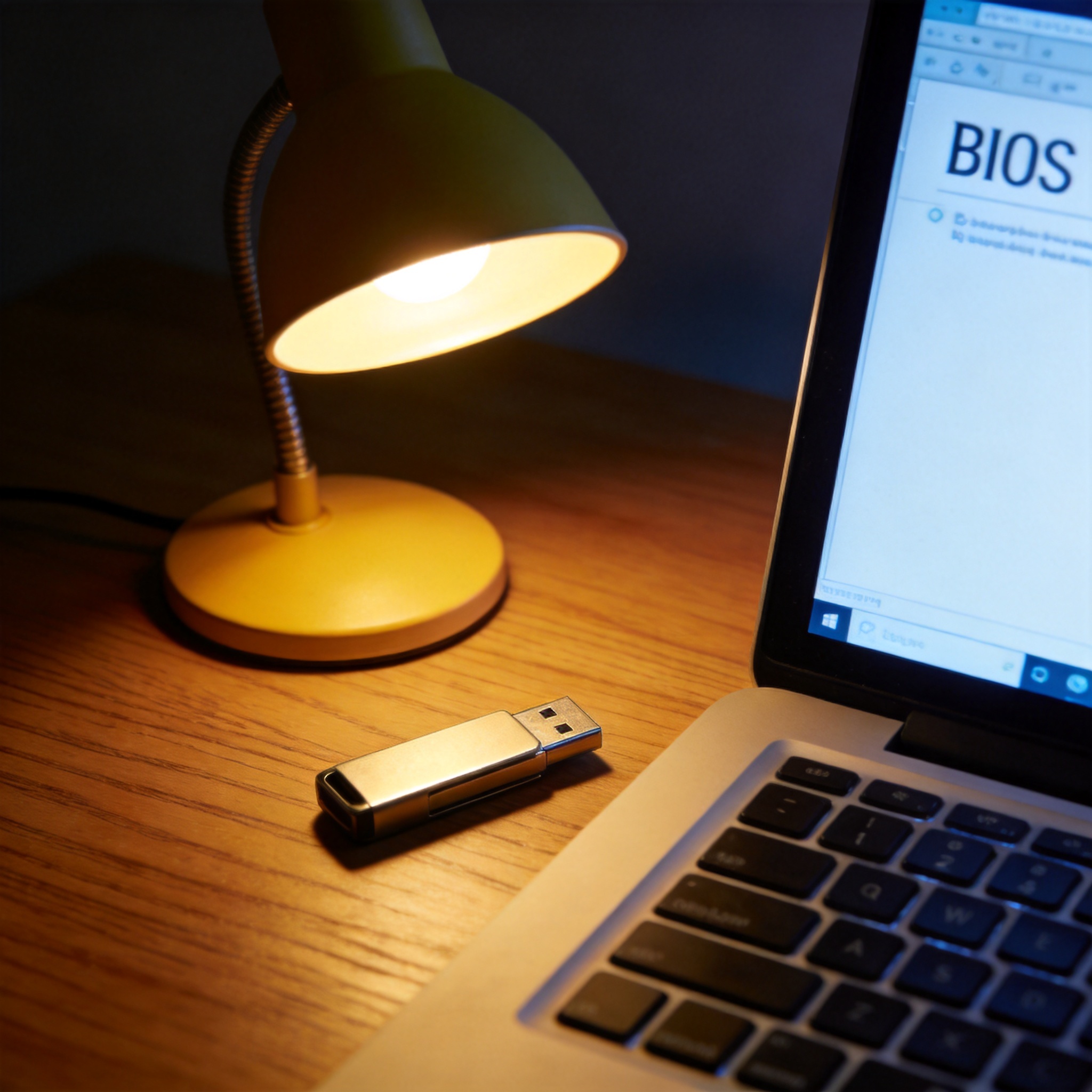
 接下来就是win11 纯净系统安装详细步骤的核心操作了,先运行Media Creation Tool工具,选择“创建安装介质”,按照提示选择win11版本和语言,然后将镜像写入准备好的U盘。制作完成后重启电脑,在开机时按F12、Del或者Esc键(不同品牌电脑快捷键不同,我用的联想笔记本是F12)进入BIOS界面,设置U盘为第一启动项。进入win11安装界面后,选择自定义安装模式,删除原有系统所在的C盘分区,再新建分区并选择它作为安装盘,之后等待系统自动安装,整个过程大概需要20到30分钟,期间不要中断电脑电源。
在win11 纯净系统安装详细步骤的操作中,还有几个容易踩坑的地方要注意。首先,安装前要确认电脑满足win11的硬件要求,比如TPM2.0、Secure Boot功能开启,不然会出现安装失败的情况,我之前帮一个老电脑用户安装时就因为没开启TPM2.0卡了很久。其次,安装过程中不要连接网络,这样可以跳过微软账户登录,直接创建本地账户,避免后续不必要的隐私权限设置。另外,安装完成后先不要急着联网,先安装主板、显卡等硬件的驱动程序,我一般会提前把驱动安装包下载到U盘中,这样能避免联网后自动下载捆绑软件。
接下来就是win11 纯净系统安装详细步骤的核心操作了,先运行Media Creation Tool工具,选择“创建安装介质”,按照提示选择win11版本和语言,然后将镜像写入准备好的U盘。制作完成后重启电脑,在开机时按F12、Del或者Esc键(不同品牌电脑快捷键不同,我用的联想笔记本是F12)进入BIOS界面,设置U盘为第一启动项。进入win11安装界面后,选择自定义安装模式,删除原有系统所在的C盘分区,再新建分区并选择它作为安装盘,之后等待系统自动安装,整个过程大概需要20到30分钟,期间不要中断电脑电源。
在win11 纯净系统安装详细步骤的操作中,还有几个容易踩坑的地方要注意。首先,安装前要确认电脑满足win11的硬件要求,比如TPM2.0、Secure Boot功能开启,不然会出现安装失败的情况,我之前帮一个老电脑用户安装时就因为没开启TPM2.0卡了很久。其次,安装过程中不要连接网络,这样可以跳过微软账户登录,直接创建本地账户,避免后续不必要的隐私权限设置。另外,安装完成后先不要急着联网,先安装主板、显卡等硬件的驱动程序,我一般会提前把驱动安装包下载到U盘中,这样能避免联网后自动下载捆绑软件。 其实掌握win11 纯净系统安装详细步骤并不难,只要做好准备工作、按照步骤一步步操作,就能轻松给自己的电脑换上干净的系统。完成安装后,你会发现电脑开机速度从原来的1分钟以上降到了15秒左右,打开软件的响应速度也明显提升。如果你是电脑新手,可以多跟着步骤操作一遍,熟悉整个流程,以后电脑再出现系统问题,就能自己动手解决,既省钱又省心,还能加深对电脑系统的了解。
相关文章推荐:

