


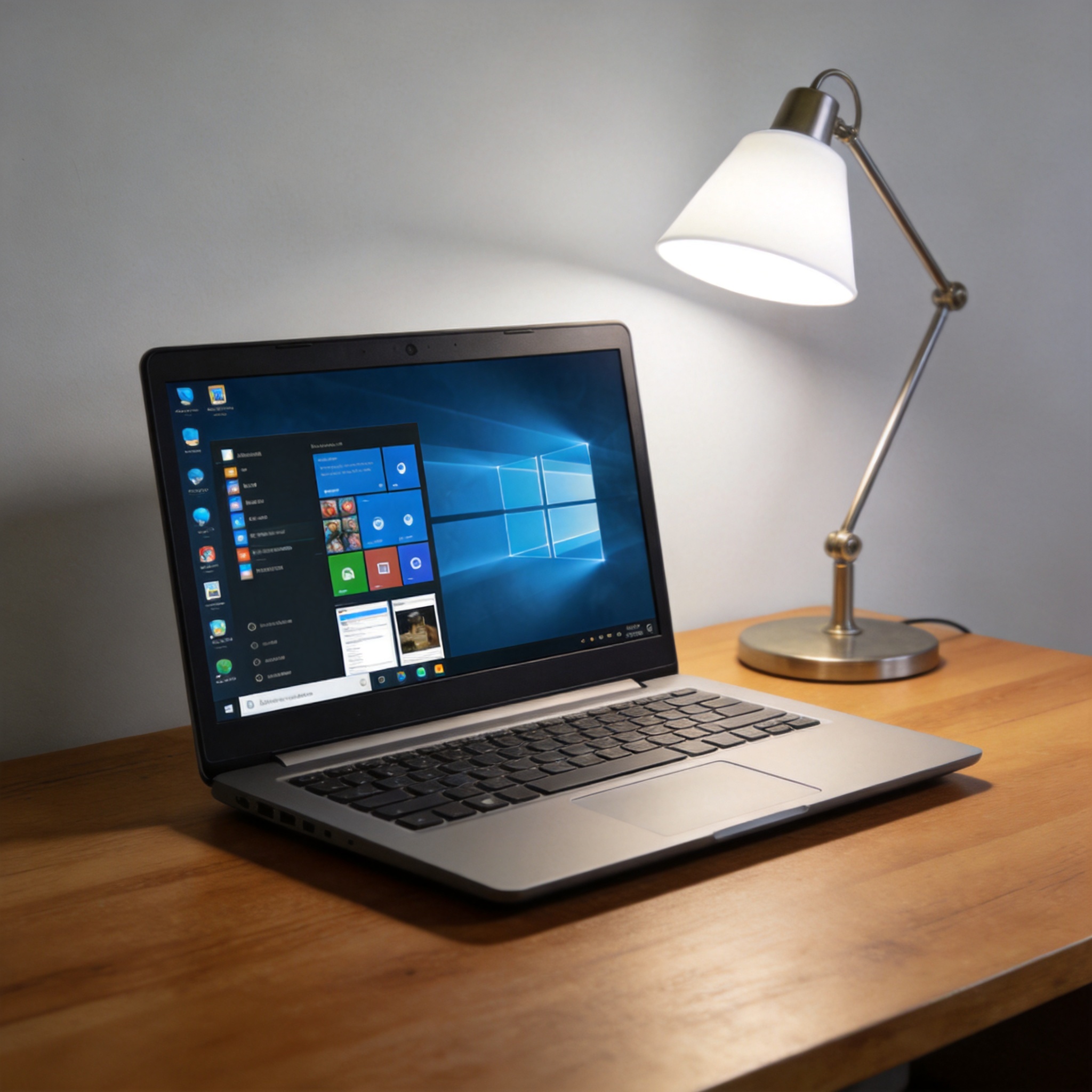
 接下来就跟着重装系统软件远程安装教程一步步操作,我把自己亲测有效的步骤整理出来了。第一步,在备用设备上打开重装系统软件的官网,找到远程安装入口,输入目标电脑的设备码和验证码,这两个信息可以在目标电脑的登录界面或者软件弹窗里找到;第二步,选择要安装的系统版本,比如Windows10或者Windows11,建议选和之前系统一致的版本,避免驱动不兼容;第三步,等待软件自动下载系统镜像,这个过程大概需要20到30分钟,取决于你的网速;第四步,下载完成后点击“开始安装”,目标电脑会自动重启进入安装流程,这时候别碰目标电脑,等它自动完成重启和配置就行。
操作时还有几个细节要注意,不然容易出问题。首先,远程安装过程中,备用设备别随便关闭网页或者软件,不然会中断连接,我之前就因为不小心关了网页,重新连接花了10分钟;其次,目标电脑在安装过程中会自动重启3到4次,这是正常现象,别以为是故障就强行关机;最后,如果安装完成后出现驱动缺失的情况,别慌,重装系统软件一般自带驱动修复工具,打开工具扫描一下就能自动安装缺失的驱动。另外,安装完成后要第一时间给系统打补丁,避免安全漏洞。
接下来就跟着重装系统软件远程安装教程一步步操作,我把自己亲测有效的步骤整理出来了。第一步,在备用设备上打开重装系统软件的官网,找到远程安装入口,输入目标电脑的设备码和验证码,这两个信息可以在目标电脑的登录界面或者软件弹窗里找到;第二步,选择要安装的系统版本,比如Windows10或者Windows11,建议选和之前系统一致的版本,避免驱动不兼容;第三步,等待软件自动下载系统镜像,这个过程大概需要20到30分钟,取决于你的网速;第四步,下载完成后点击“开始安装”,目标电脑会自动重启进入安装流程,这时候别碰目标电脑,等它自动完成重启和配置就行。
操作时还有几个细节要注意,不然容易出问题。首先,远程安装过程中,备用设备别随便关闭网页或者软件,不然会中断连接,我之前就因为不小心关了网页,重新连接花了10分钟;其次,目标电脑在安装过程中会自动重启3到4次,这是正常现象,别以为是故障就强行关机;最后,如果安装完成后出现驱动缺失的情况,别慌,重装系统软件一般自带驱动修复工具,打开工具扫描一下就能自动安装缺失的驱动。另外,安装完成后要第一时间给系统打补丁,避免安全漏洞。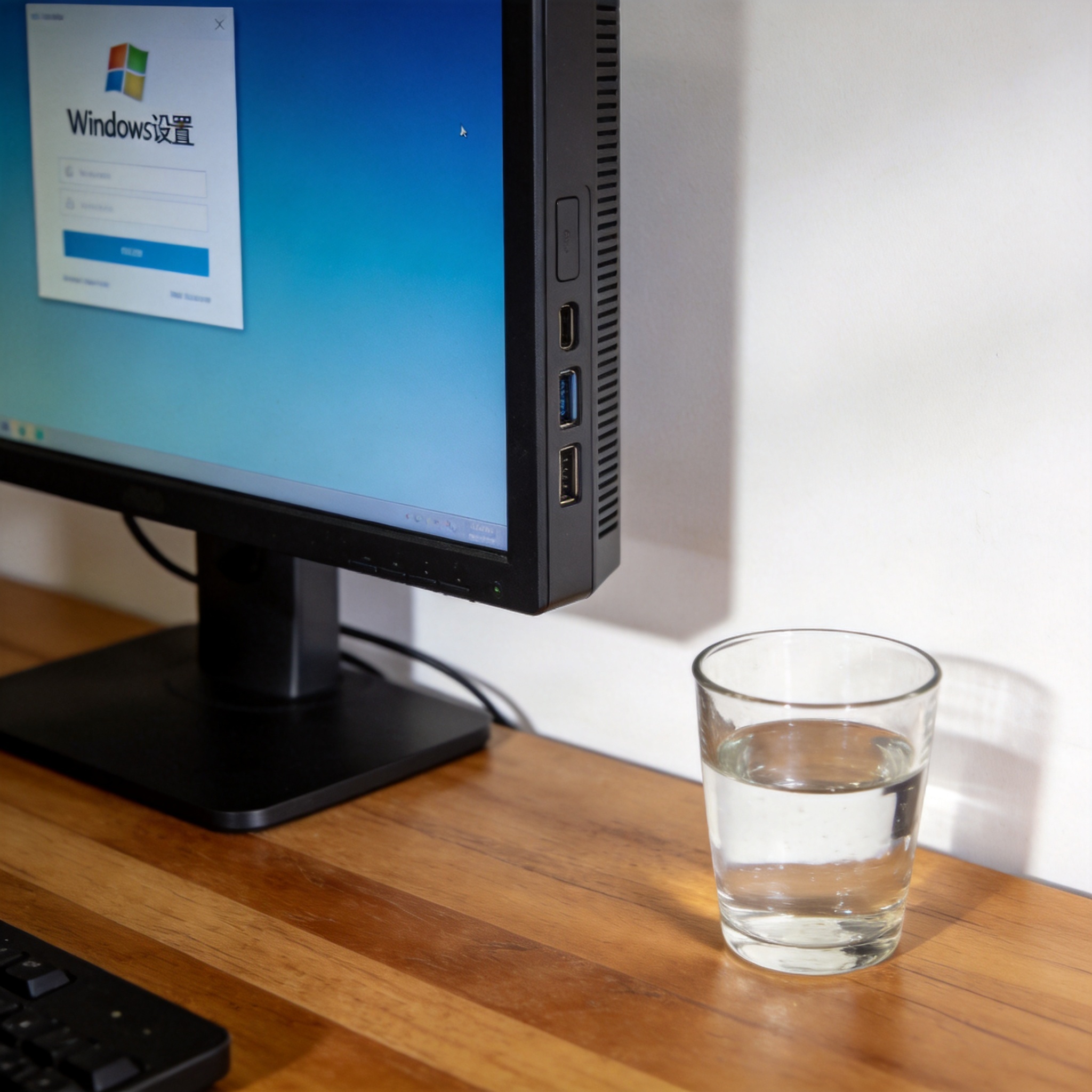 其实小白完全不用怕重装系统,只要选对工具,跟着重装系统软件远程安装教程一步步来,就能轻松搞定。我现在已经用这个方法帮5个朋友解决了系统问题,最快的一次只用了35分钟。最后提醒大家,一定要找正规的重装系统软件,别用那些捆绑广告的小软件,不然安装完系统会弹出一堆垃圾弹窗。跟着靠谱的操作,既能省线下维修的钱,又能学会一项实用的电脑技能,以后系统出问题再也不用求人了。
相关文章推荐:

