说实话,我之前帮朋友处理过不下10次电脑卡顿、弹窗广告泛滥的问题,最后发现大多是系统冗余软件太多或者被恶意插件篡改导致的,这时候就成了最彻底的解决方案。纯净版系统没有预装的捆绑软件,运行速度能提升30%左右,还能避免隐私泄露风险,很多新手用户却因为怕操作复杂不敢尝试。今天我就把自己实操过5次的完整流程分享出来,帮大家轻松搞定系统重装,告别各种系统问题。
在开始一键重装系统安装纯净版步骤之前,准备工作一定要做足,不然很容易出现数据丢失的情况。首先要准备一个容量至少8GB的空白U盘,提前把里面的重要文件备份到电脑硬盘的非系统盘或者云端,比如百度网盘、腾讯微云都可以。然后要到微软官方网站下载对应的纯净版系统镜像文件,注意要选择和自己电脑硬件匹配的版本,比如64位系统就别下成32位的,我之前就见过有人因为选错版本导致安装后无法开机。另外还要确认电脑的U盘启动快捷键,不同品牌的电脑快捷键不一样,比如联想是F12、惠普是F9,提前记下来能节省不少时间。
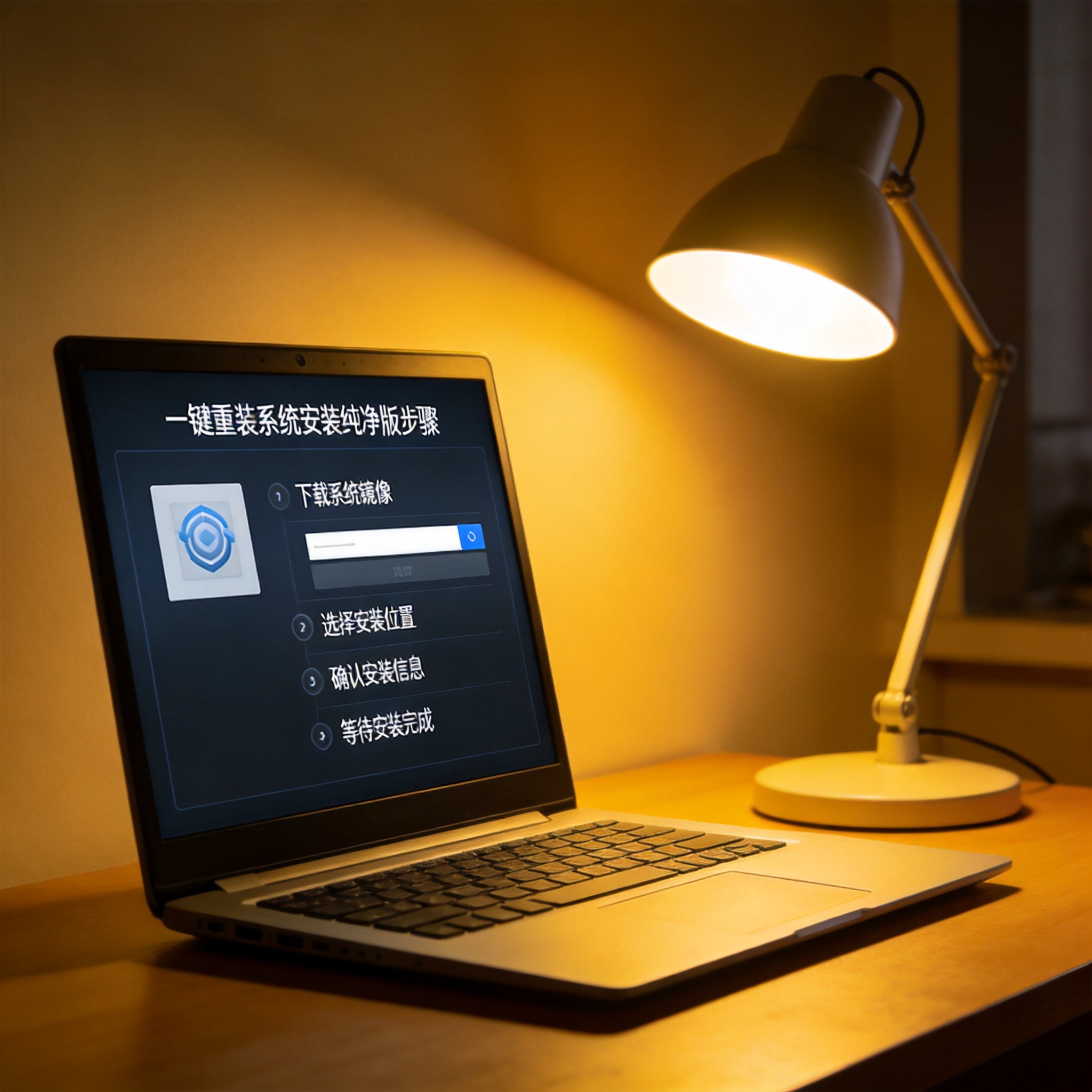
接下来就是核心的一键重装系统安装纯净版步骤了,我把它拆成了3个清晰的小环节。首先把制作好的U盘启动盘插入电脑,重启后按对应的快捷键进入启动项选择界面,选中U盘选项回车进入PE系统。进入PE系统后,打开一键重装工具,选择之前下载好的纯净版系统镜像文件,然后把系统安装到C盘,这里要注意别选错磁盘分区,我之前帮同事重装时就差点把数据盘当成系统盘格式化。点击开始安装后,工具会自动完成系统文件解压、引导文件配置等操作,整个过程大概需要15到20分钟,期间别随意重启电脑。安装完成后电脑会自动重启,进入新系统后完成基础设置就可以正常使用了。
在操作一键重装系统安装纯净版步骤的时候,还有几个细节需要特别留意,不然可能会功亏一篑。首先是备份数据时,除了桌面、我的文档里的文件,还要记得备份浏览器的书签、聊天软件的聊天记录,这些很容易被忽略。其次是下载系统镜像文件一定要从官方渠道,别随便在不知名网站下载,不然很可能会下载到带有恶意软件的镜像,反而得不偿失。另外,安装完成后先别急着联网,先安装好电脑的驱动程序,比如显卡驱动、声卡驱动,不然可能会出现屏幕分辨率异常、没有声音的问题,我第一次重装时就因为没装驱动折腾了好半天。
其实只要掌握了正确的一键重装系统安装纯净版步骤,重装系统并没有想象中那么难,反而能让电脑恢复到刚买来时的流畅状态。大家可以按照我分享的流程一步步操作,记得提前做好数据备份,选择官方的系统镜像,安装后及时装驱动。如果操作过程中遇到问题,可以多查一下对应品牌电脑的官方教程,或者找身边懂电脑的朋友帮忙。希望我的分享能帮到大家,让大家都能轻松拥有一个干净流畅的纯净版系统。


