说实话,我之前帮朋友处理过不下10次电脑卡顿问题,大多都是因为系统里堆满了捆绑软件、冗余注册表,哪怕清理垃圾也没法彻底解决。后来发现,最省心的办法就是重装纯净系统,不用U盘不用光盘的在线重装更是方便不少,这时候一份清晰的就成了刚需。很多新手怕操作出错弄丢数据,或者不知道怎么避开陷阱装到真正的纯净系统,今天我就结合自己的实操经验,把这份拆解清楚,帮大家少走弯路。
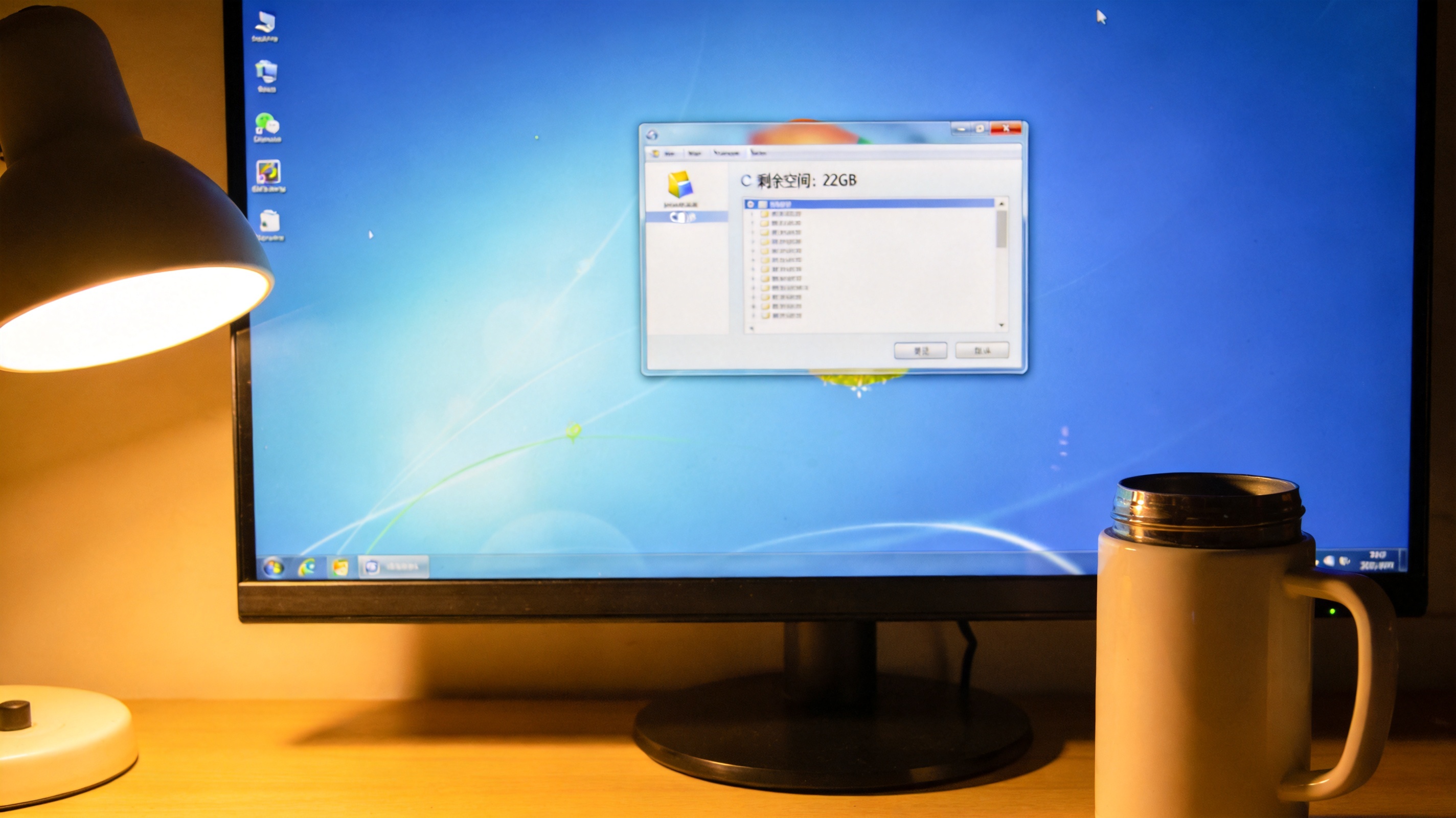
在动手之前,准备工作一定要做足,这也是纯净系统在线重装步骤图解里最容易被忽略的环节。首先得备份C盘里的重要文件,比如桌面的工作文档、收藏夹的网址,我一般会把这些文件复制到D盘或者外接的移动硬盘,避免重装过程中数据丢失。然后要确保电脑的网络稳定,最好用有线连接,因为在线重装需要下载25GB的系统镜像,无线容易断连导致失败。另外还要检查电脑的剩余存储空间,C盘至少要留20GB以上的空间,不然系统安装到一半就会提示空间不足,前功尽弃。
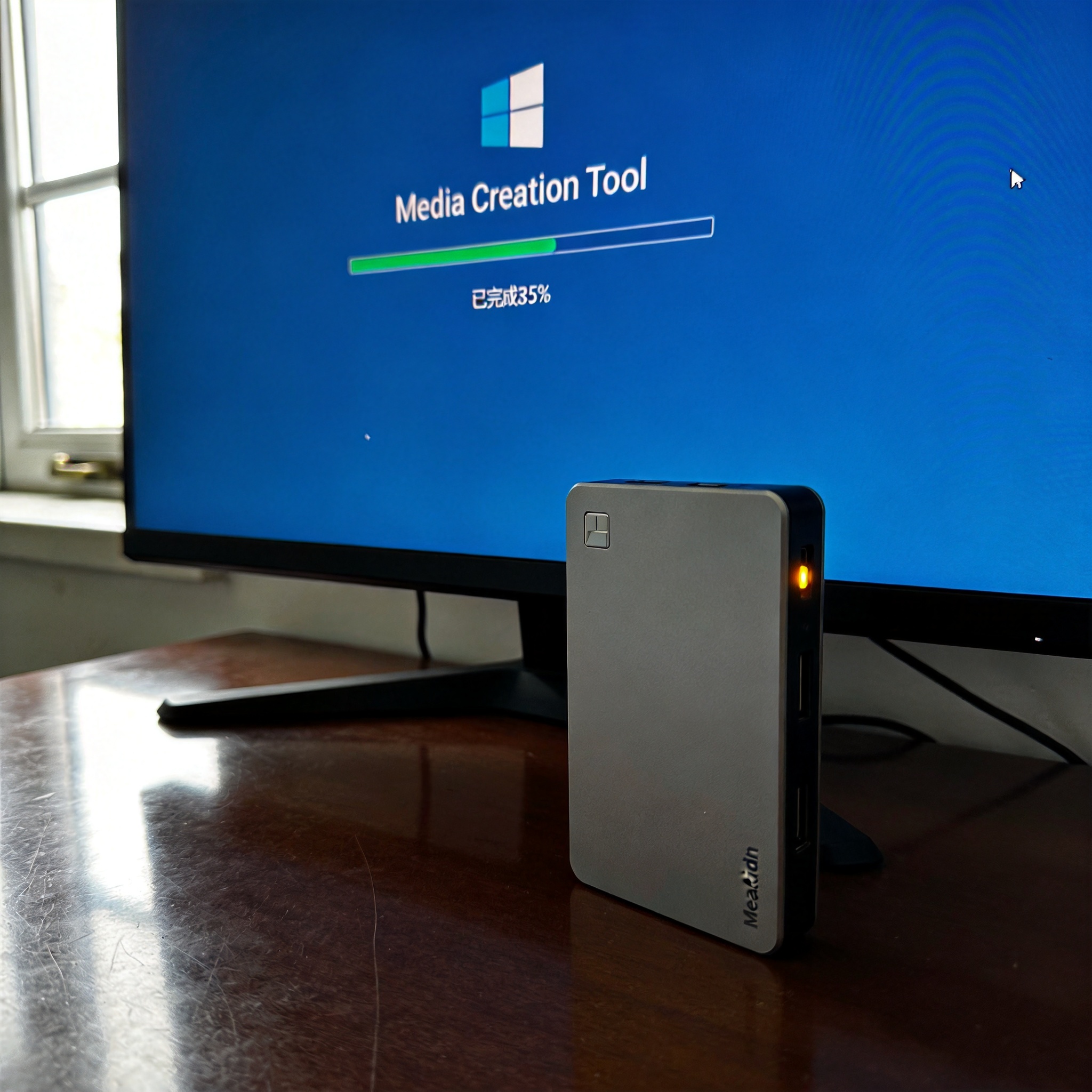
接下来就是纯净系统在线重装步骤图解里的核心操作环节,我以Windows系统为例给大家拆解。第一步打开靠谱的在线重装工具,比如微软官方的Media Creation Tool,或者国内口碑不错的纯净系统工具,注意要从官网下载,别点乱七八糟的广告链接。第二步选择要安装的系统版本,比如Windows 10或者Windows 11,记得勾选“纯净安装”选项,取消所有捆绑软件的勾选。第三步工具会自动下载系统镜像,这个过程大概需要3060分钟,取决于你的网速。第四步下载完成后,工具会自动重启电脑进入安装界面,按照提示选择分区、确认安装,等待1525分钟就能完成系统重装,整个过程不用手动干预太多。
很多人看完纯净系统在线重装步骤图解就直接动手,却忽略了一些细节问题,容易踩坑。比如重装过程中千万不要强制关机,哪怕看起来进度条不动了,也可能是在后台处理文件,强制关机大概率会导致系统损坏。另外,重装完成后先别急着联网,要先安装硬件驱动,比如显卡、网卡驱动,可以提前把驱动安装包下载到非系统盘,不然联网后系统可能会自动安装带捆绑的驱动软件。还有,要是你的电脑是品牌机,最好先关闭BIOS里的安全启动选项,不然可能会出现安装失败的情况,我之前就因为没关这个,折腾了快半小时才搞定。
总的来说,只要跟着这份纯净系统在线重装步骤图解一步步操作,哪怕是电脑新手也能顺利完成纯净系统的在线重装。我自己用这个方法帮3个同事重装过系统,他们都说重装后的电脑运行速度至少提升了40%,再也没有弹窗广告打扰。大家动手前一定要做好备份,选对工具,避开那些捆绑软件的陷阱,就能轻松拥有一个干净流畅的系统,要是操作过程中遇到问题,也可以回头对照这份排查细节。


