


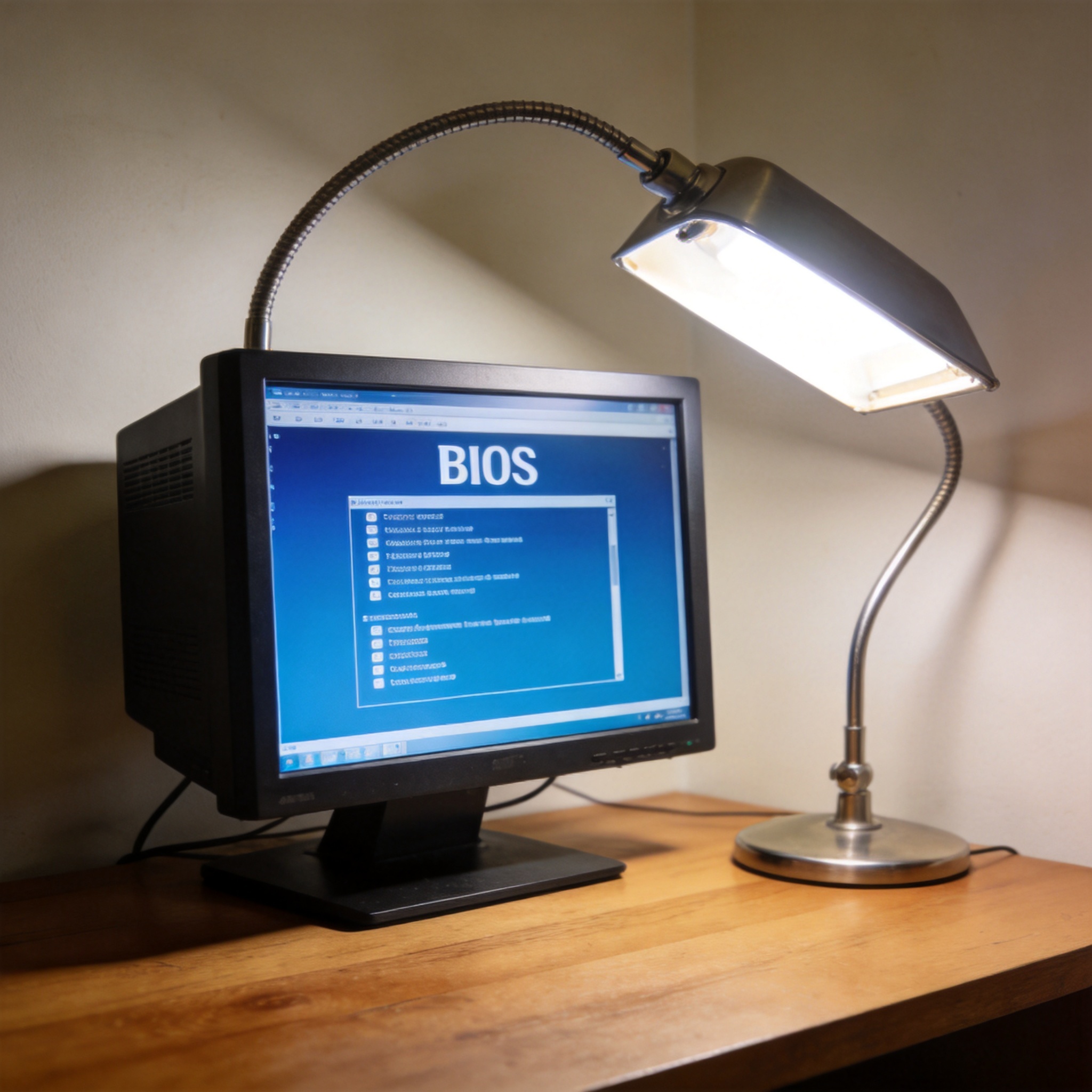
 结合我的实际使用体验,聊聊重装系统工具哪个好用的具体选择技巧。如果是新手用户,推荐使用小白一键重装系统,我之前帮5位电脑基础薄弱的朋友用过这个工具,它的可视化界面很友好,全程有步骤提示,不需要懂复杂的BIOS设置,而且支持Windows 7到Windows 11的全版本系统,还能自动匹配硬件驱动。如果是有一定基础的用户,可以选择微PE工具箱,这个工具纯净无捆绑,能自定义系统镜像,我用它处理过3台老机型的重装,兼容性拉满,还能在PE环境下修复硬盘分区、恢复丢失的数据。另外,微软官方的Media Creation Tool也很靠谱,适合追求稳定性的用户,它能下载原版系统镜像,避免第三方工具的潜在风险。
不管最终选择哪款工具,都要注意几个细节,这也是我在纠结重装系统工具哪个好用的过程中总结出来的经验。首先要关闭电脑里的杀毒软件和防火墙,不然可能会拦截工具的运行,我之前就遇到过某杀毒软件误删重装程序,导致安装失败的情况。其次要确保电脑全程处于稳定的电源供应下,笔记本最好插上电源,避免中途断电导致系统损坏。另外,不要选择来源不明的工具,尽量从官方网站下载,我曾经试过一个小众工具,结果安装完系统后多了6款捆绑软件,花了2小时才清理干净。
结合我的实际使用体验,聊聊重装系统工具哪个好用的具体选择技巧。如果是新手用户,推荐使用小白一键重装系统,我之前帮5位电脑基础薄弱的朋友用过这个工具,它的可视化界面很友好,全程有步骤提示,不需要懂复杂的BIOS设置,而且支持Windows 7到Windows 11的全版本系统,还能自动匹配硬件驱动。如果是有一定基础的用户,可以选择微PE工具箱,这个工具纯净无捆绑,能自定义系统镜像,我用它处理过3台老机型的重装,兼容性拉满,还能在PE环境下修复硬盘分区、恢复丢失的数据。另外,微软官方的Media Creation Tool也很靠谱,适合追求稳定性的用户,它能下载原版系统镜像,避免第三方工具的潜在风险。
不管最终选择哪款工具,都要注意几个细节,这也是我在纠结重装系统工具哪个好用的过程中总结出来的经验。首先要关闭电脑里的杀毒软件和防火墙,不然可能会拦截工具的运行,我之前就遇到过某杀毒软件误删重装程序,导致安装失败的情况。其次要确保电脑全程处于稳定的电源供应下,笔记本最好插上电源,避免中途断电导致系统损坏。另外,不要选择来源不明的工具,尽量从官方网站下载,我曾经试过一个小众工具,结果安装完系统后多了6款捆绑软件,花了2小时才清理干净。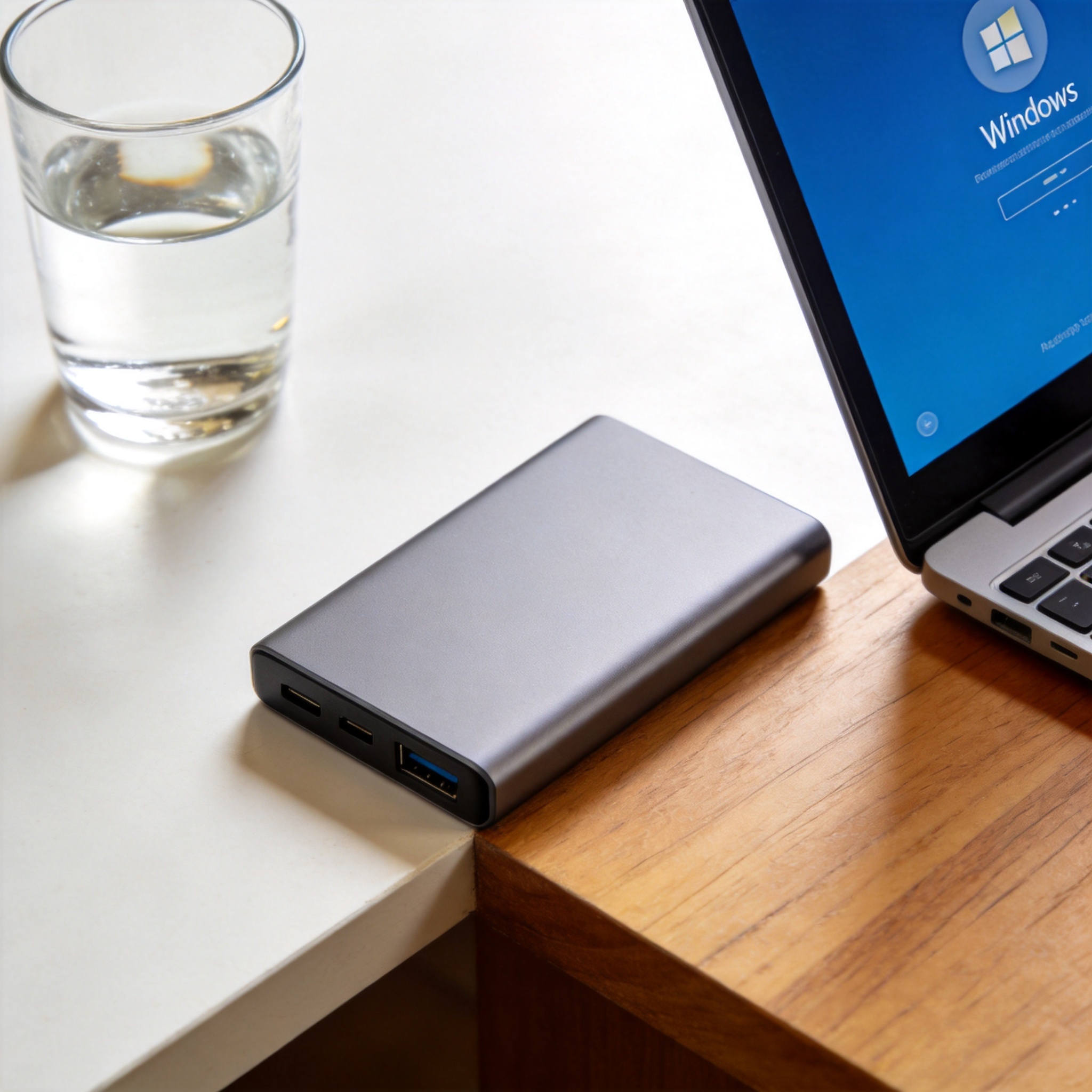 综合来看,重装系统工具哪个好用并没有绝对的答案,要根据自己的电脑基础、硬件配置和需求来选择。新手选小白一键重装系统,追求纯净和自定义选微PE工具箱,看重稳定性选微软官方工具。我建议大家在选择前先查看工具的用户评价和使用教程,最好先在虚拟机里测试一下,避免影响日常使用。只要选对工具,做好准备工作,重装系统其实并没有想象中那么复杂,还能让电脑恢复到刚买时的流畅状态。
相关文章推荐:

