


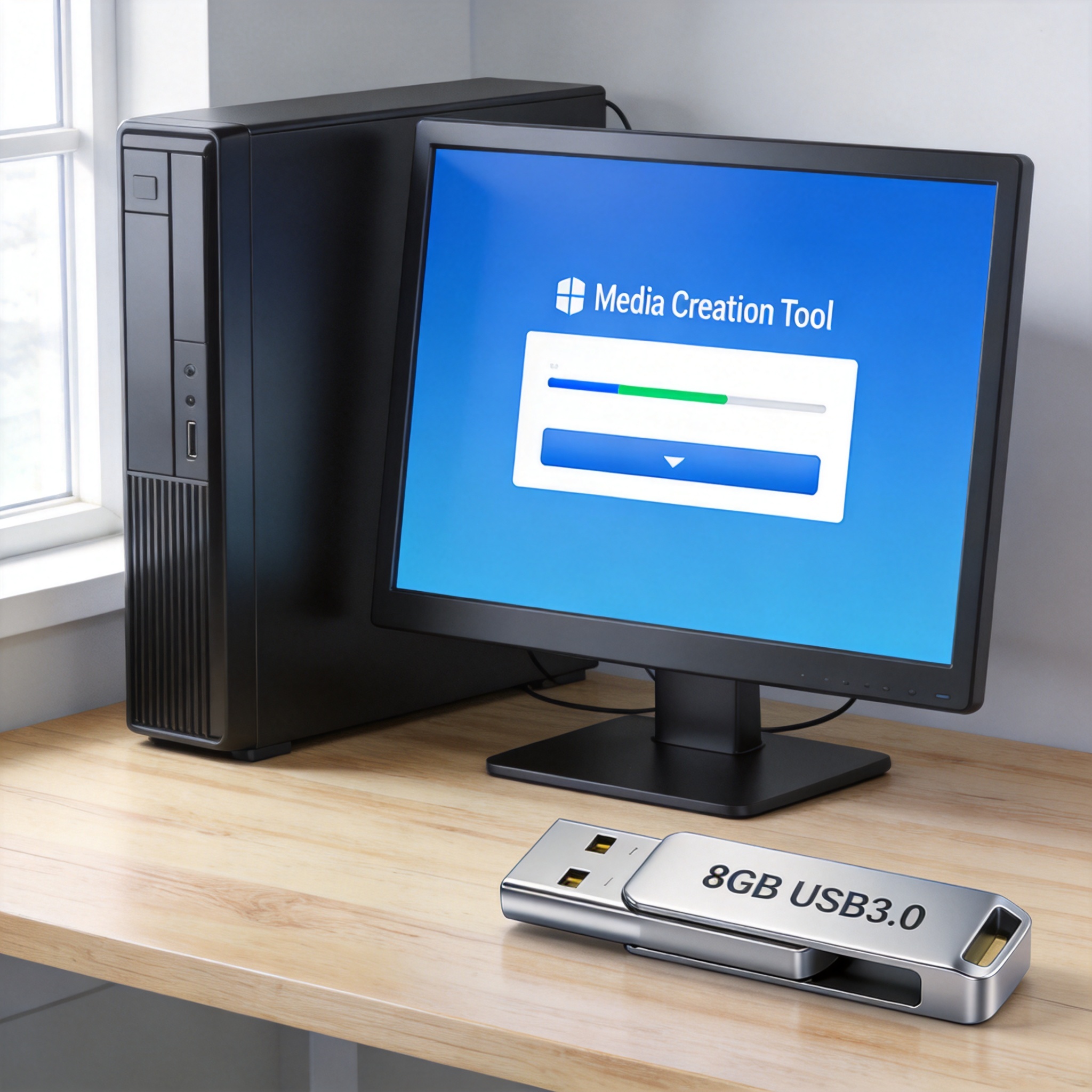
 接下来就是win11 纯净系统安装详细步骤的核心操作了,我把它拆成了几个清晰的环节:第一步是运行Media Creation Tool,选择“创建安装介质”,跟着提示把镜像写入U盘,这个过程大概需要10分钟;第二步是把制作好的U盘插入电脑,重启后按F12或者Del键进入启动项选择界面,选中U盘启动;第三步是进入win11安装界面后,选择语言和时区,点击“现在安装”,遇到产品密钥提示时选择“我没有产品密钥”,后续可以用之前备份的密钥激活;第四步是选择“自定义:仅安装Windows(高级)”,找到原来的系统盘(一般是C盘),删除所有分区后重新创建,再选择新分区进行安装,这一步能彻底清除旧系统残留;最后就是等待系统自动安装,全程大概15分钟,期间电脑会自动重启23次,不要手动中断。
在win11 纯净系统安装详细步骤里,还有几个容易踩坑的细节要注意,我之前就因为疏忽出过问题。比如安装过程中不要连接无线网络,否则系统会自动下载驱动和更新,不仅拖慢安装速度,还可能引入不必要的组件;安装完成后先不要急着联网,先去设备管理器里检查硬件驱动,优先安装显卡、网卡的官方驱动,避免用第三方驱动工具一键安装,防止捆绑软件;另外如果是老电脑安装win11,要先确认是否满足TPM2.0和Secure Boot的要求,要是不满足可以用Media Creation Tool里的“跳过硬件检查”选项,或者在BIOS里开启相关功能,不然会直接报错无法安装。
接下来就是win11 纯净系统安装详细步骤的核心操作了,我把它拆成了几个清晰的环节:第一步是运行Media Creation Tool,选择“创建安装介质”,跟着提示把镜像写入U盘,这个过程大概需要10分钟;第二步是把制作好的U盘插入电脑,重启后按F12或者Del键进入启动项选择界面,选中U盘启动;第三步是进入win11安装界面后,选择语言和时区,点击“现在安装”,遇到产品密钥提示时选择“我没有产品密钥”,后续可以用之前备份的密钥激活;第四步是选择“自定义:仅安装Windows(高级)”,找到原来的系统盘(一般是C盘),删除所有分区后重新创建,再选择新分区进行安装,这一步能彻底清除旧系统残留;最后就是等待系统自动安装,全程大概15分钟,期间电脑会自动重启23次,不要手动中断。
在win11 纯净系统安装详细步骤里,还有几个容易踩坑的细节要注意,我之前就因为疏忽出过问题。比如安装过程中不要连接无线网络,否则系统会自动下载驱动和更新,不仅拖慢安装速度,还可能引入不必要的组件;安装完成后先不要急着联网,先去设备管理器里检查硬件驱动,优先安装显卡、网卡的官方驱动,避免用第三方驱动工具一键安装,防止捆绑软件;另外如果是老电脑安装win11,要先确认是否满足TPM2.0和Secure Boot的要求,要是不满足可以用Media Creation Tool里的“跳过硬件检查”选项,或者在BIOS里开启相关功能,不然会直接报错无法安装。 掌握win11 纯净系统安装详细步骤,不仅能让电脑恢复到刚买时的流畅状态,还能避免第三方系统带来的安全隐患。我现在每隔半年就会重装一次纯净版win11,每次都能节省至少20%的系统占用率,开机速度也能稳定在10秒以内。如果你也被系统卡顿、广告弹窗困扰,不妨跟着这套试试,只要按照要求做好准备、仔细操作,哪怕是电脑小白也能一次成功,让你的win11重回清爽流畅。
相关文章推荐:

