


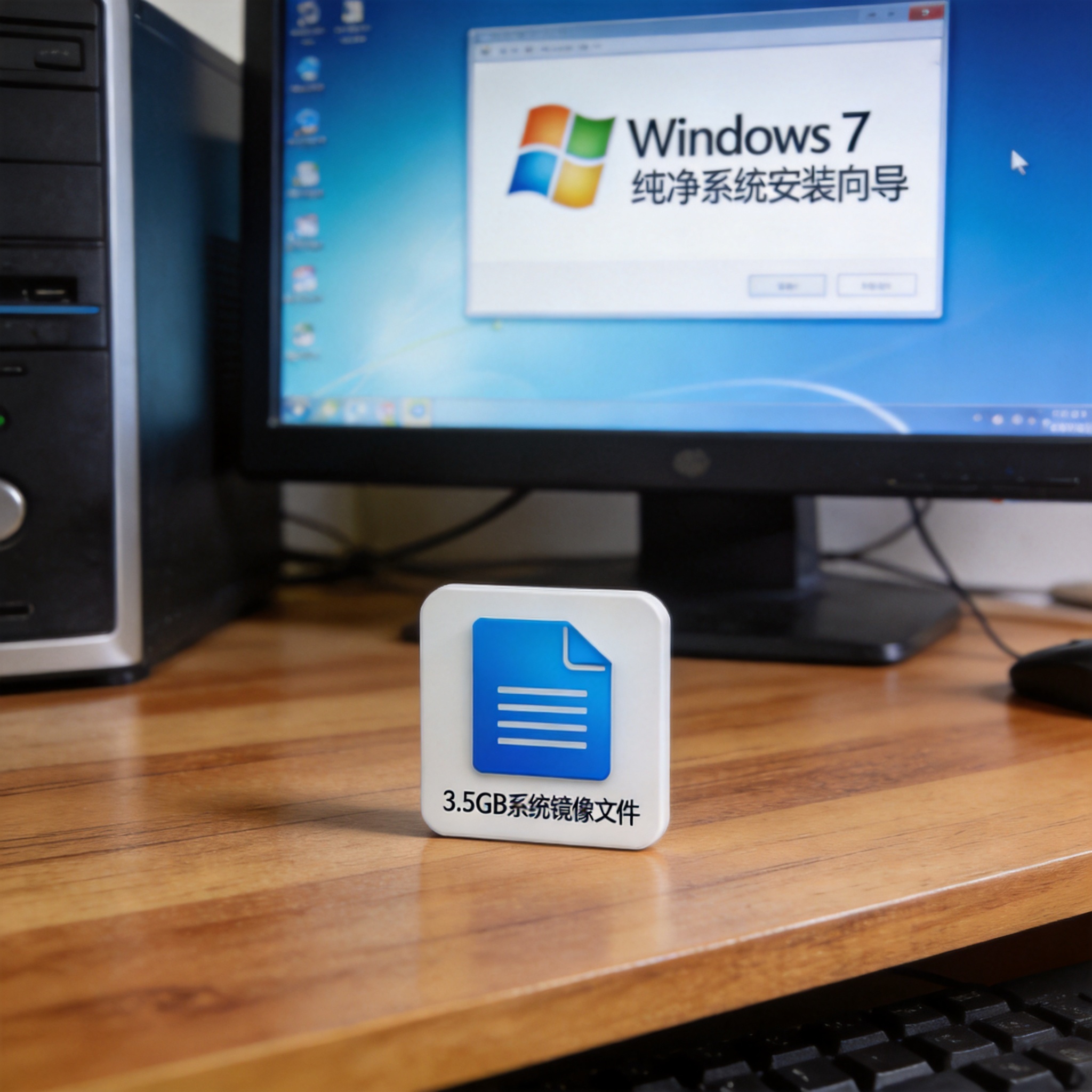
 接下来就进入纯净系统安装步骤不用 U 盘的核心操作环节,我以Win7为例给大家详细讲解。首先打开下载好的镜像文件,找到里面的“setup.exe”程序双击运行,等待系统加载安装向导,这个过程大概需要3分钟。然后按照向导提示选择“现在安装”,勾选“我接受许可条款”后点击下一步,选择“自定义(高级)”安装模式,这一步是安装纯净系统的关键,不要选升级模式。之后在磁盘分区界面选择C盘,点击“格式化”,等待格式化完成后点击“下一步”,系统就会自动开始安装,这个过程大概需要20分钟,期间电脑会自动重启23次,千万不要手动关机或者重启。
在进行纯净系统安装步骤不用 U 盘的过程中,还有几个细节需要注意,不然可能会导致安装失败或者系统不稳定。首先,安装过程中要保持电脑联网,因为系统会自动下载必要的驱动程序,断网可能会导致部分硬件无法正常工作。其次,不要在安装过程中运行其他程序,尤其是杀毒软件,避免干扰系统安装进程,我之前就因为没关闭杀毒软件,导致安装到一半出现报错。另外,如果安装过程中出现“无法找到驱动程序”的提示,不要着急,可以先跳过,等系统安装完成后再用驱动精灵等工具补装驱动,一般不会影响系统正常使用。
接下来就进入纯净系统安装步骤不用 U 盘的核心操作环节,我以Win7为例给大家详细讲解。首先打开下载好的镜像文件,找到里面的“setup.exe”程序双击运行,等待系统加载安装向导,这个过程大概需要3分钟。然后按照向导提示选择“现在安装”,勾选“我接受许可条款”后点击下一步,选择“自定义(高级)”安装模式,这一步是安装纯净系统的关键,不要选升级模式。之后在磁盘分区界面选择C盘,点击“格式化”,等待格式化完成后点击“下一步”,系统就会自动开始安装,这个过程大概需要20分钟,期间电脑会自动重启23次,千万不要手动关机或者重启。
在进行纯净系统安装步骤不用 U 盘的过程中,还有几个细节需要注意,不然可能会导致安装失败或者系统不稳定。首先,安装过程中要保持电脑联网,因为系统会自动下载必要的驱动程序,断网可能会导致部分硬件无法正常工作。其次,不要在安装过程中运行其他程序,尤其是杀毒软件,避免干扰系统安装进程,我之前就因为没关闭杀毒软件,导致安装到一半出现报错。另外,如果安装过程中出现“无法找到驱动程序”的提示,不要着急,可以先跳过,等系统安装完成后再用驱动精灵等工具补装驱动,一般不会影响系统正常使用。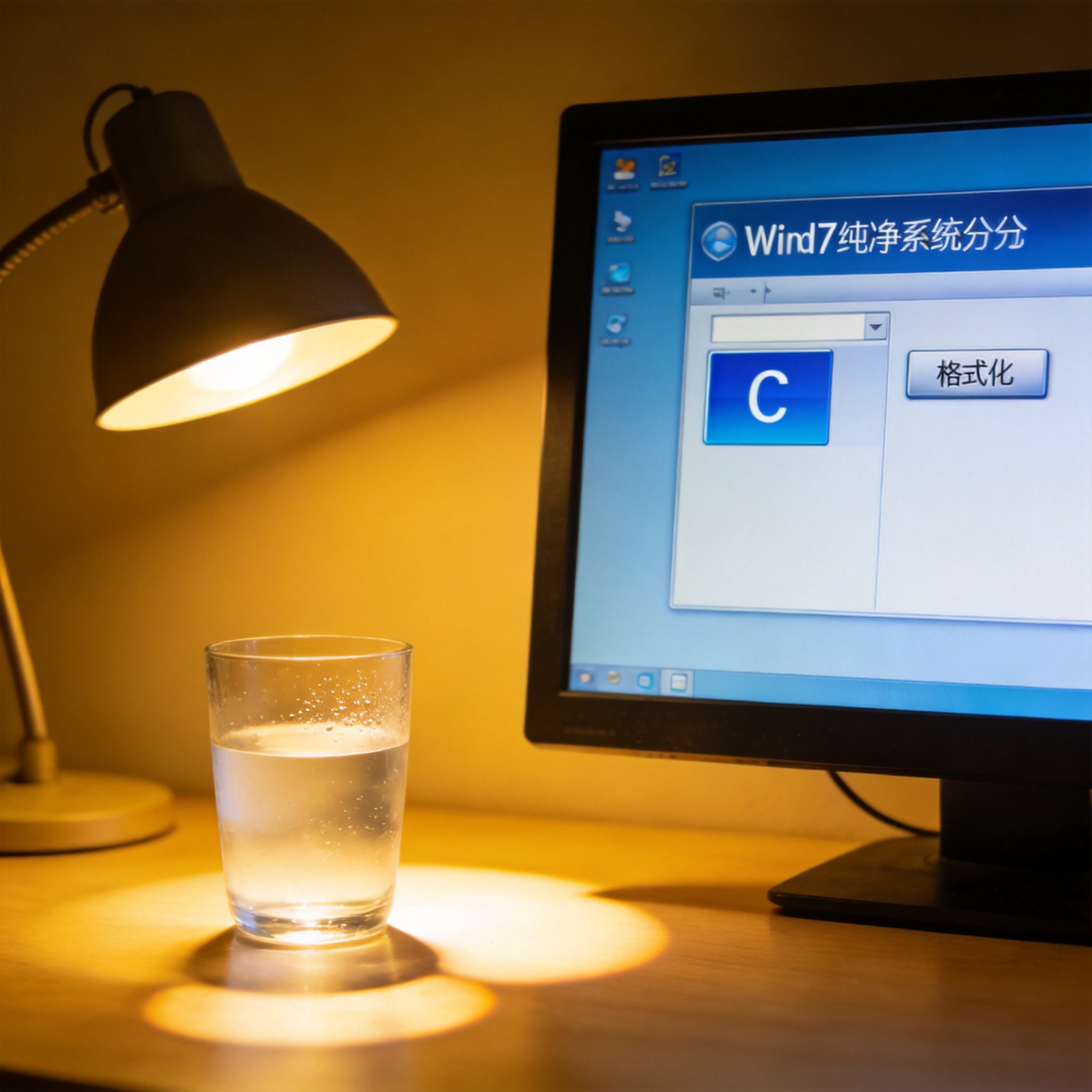 其实掌握纯净系统安装步骤不用 U 盘之后,你会发现重装系统再也不用依赖U盘了,不管是自己的电脑出问题,还是帮朋友处理系统故障,都能快速搞定。我现在处理系统重装的时间从原来的40分钟缩短到25分钟左右,效率提升了不少。如果你还在为找不到U盘或者不会制作启动盘发愁,不妨试试这个方法,只要做好前期准备,跟着步骤一步步操作,就能轻松完成纯净系统的安装,再也不用为系统问题烦恼了。
相关文章推荐:

