


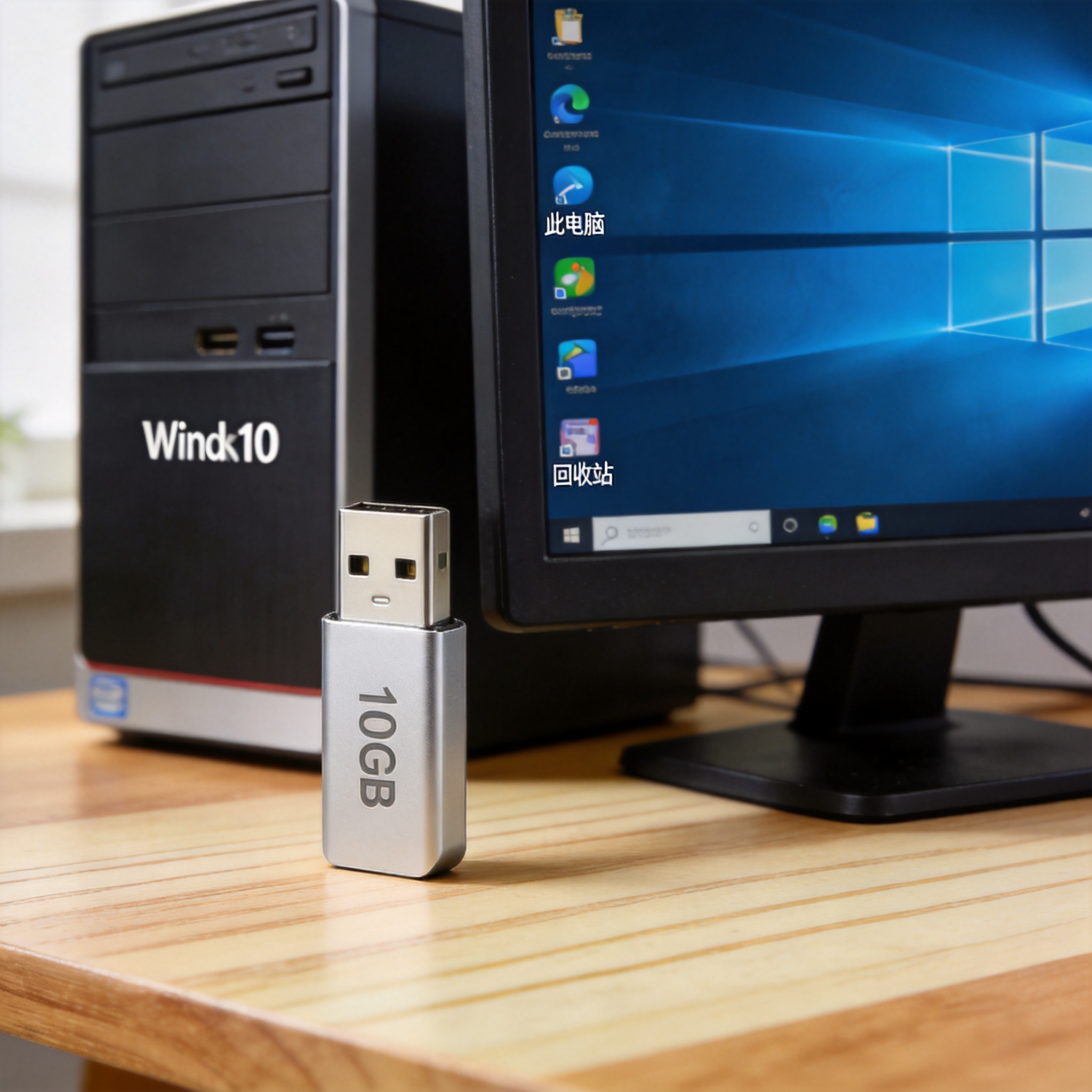
 接下来是具体的重装步骤,按流程走能进一步验证一键重装系统靠谱吗。打开选好的正规工具后,先选择“重装当前系统”选项,工具会自动匹配兼容的系统版本,比如Win10或者Win11,不用自己找镜像。然后等待工具下载系统文件,这个过程大概需要30到60分钟,取决于你的网速,我家100M宽带大概40分钟就能完成。下载完成后工具会自动重启电脑进入重装模式,全程不用手动操作,等15到20分钟就能进入新系统,之后只需要简单设置账号和密码就行。
最后要说说重装后的注意事项,这也是判断一键重装系统靠谱吗的细节。重装完成后先别急着下载软件,先安装杀毒软件做一次全盘扫描,避免工具自带的捆绑软件残留。然后检查硬件驱动是否正常,比如显卡、声卡驱动,要是有异常可以用驱动工具一键修复。另外,别再把重要文件存到C盘,建议分一个专门的文件盘,下次重装就不用反复备份。我之前帮朋友重装后,他的电脑开机速度从1分20秒降到了28秒,卡顿问题完全解决,可见选对方法的话的答案是很明确的。
接下来是具体的重装步骤,按流程走能进一步验证一键重装系统靠谱吗。打开选好的正规工具后,先选择“重装当前系统”选项,工具会自动匹配兼容的系统版本,比如Win10或者Win11,不用自己找镜像。然后等待工具下载系统文件,这个过程大概需要30到60分钟,取决于你的网速,我家100M宽带大概40分钟就能完成。下载完成后工具会自动重启电脑进入重装模式,全程不用手动操作,等15到20分钟就能进入新系统,之后只需要简单设置账号和密码就行。
最后要说说重装后的注意事项,这也是判断一键重装系统靠谱吗的细节。重装完成后先别急着下载软件,先安装杀毒软件做一次全盘扫描,避免工具自带的捆绑软件残留。然后检查硬件驱动是否正常,比如显卡、声卡驱动,要是有异常可以用驱动工具一键修复。另外,别再把重要文件存到C盘,建议分一个专门的文件盘,下次重装就不用反复备份。我之前帮朋友重装后,他的电脑开机速度从1分20秒降到了28秒,卡顿问题完全解决,可见选对方法的话的答案是很明确的。
相关文章推荐:

