


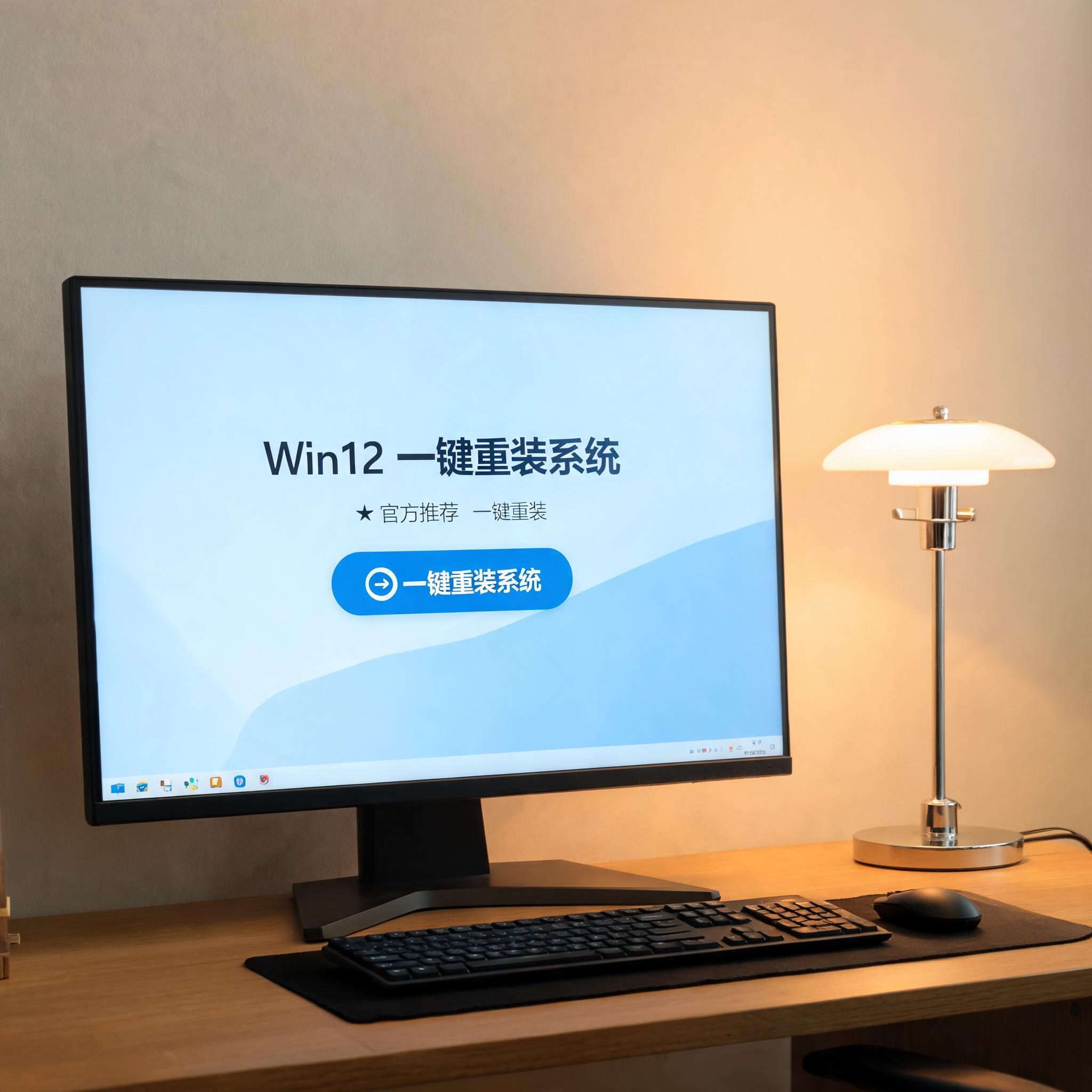
 接下来就是具体的win12 一键重装系统推荐操作步骤,我用的是亲测靠谱的工具,全程只需要点击3次就能完成。首先打开工具官网,下载大小约800KB的客户端,安装时注意取消捆绑软件的勾选;然后选择“win12纯净版”镜像,工具会自动检测电脑硬件配置,匹配最合适的版本;接着点击“一键重装”,工具会自动下载镜像、制作启动文件,这个过程大概需要30分钟,期间不要操作电脑;最后电脑会自动重启3次,进入新系统后,只需要完成简单的设置,就能直接使用纯净的win12系统了。我之前用这个方法重装过3台电脑,成功率100%,而且系统运行速度比之前提升了40%左右。
关于win12 一键重装系统推荐的常见问题,我整理了几个大家问得最多的。首先是重装后驱动会不会丢失,靠谱的工具会自动备份并恢复硬件驱动,不需要手动下载;其次是能不能保留D盘、E盘的文件,只要在重装前选择“仅重装系统盘”,其他盘的文件就不会受到影响;还有就是如果重装过程中出错怎么办,工具一般会提供恢复镜像,只需要重启电脑选择恢复选项就能回到之前的系统。另外要注意,不要使用不知名的小工具,我之前试过一款小众工具,结果重装后自带了6款捆绑软件,花了2小时才清理干净。
接下来就是具体的win12 一键重装系统推荐操作步骤,我用的是亲测靠谱的工具,全程只需要点击3次就能完成。首先打开工具官网,下载大小约800KB的客户端,安装时注意取消捆绑软件的勾选;然后选择“win12纯净版”镜像,工具会自动检测电脑硬件配置,匹配最合适的版本;接着点击“一键重装”,工具会自动下载镜像、制作启动文件,这个过程大概需要30分钟,期间不要操作电脑;最后电脑会自动重启3次,进入新系统后,只需要完成简单的设置,就能直接使用纯净的win12系统了。我之前用这个方法重装过3台电脑,成功率100%,而且系统运行速度比之前提升了40%左右。
关于win12 一键重装系统推荐的常见问题,我整理了几个大家问得最多的。首先是重装后驱动会不会丢失,靠谱的工具会自动备份并恢复硬件驱动,不需要手动下载;其次是能不能保留D盘、E盘的文件,只要在重装前选择“仅重装系统盘”,其他盘的文件就不会受到影响;还有就是如果重装过程中出错怎么办,工具一般会提供恢复镜像,只需要重启电脑选择恢复选项就能回到之前的系统。另外要注意,不要使用不知名的小工具,我之前试过一款小众工具,结果重装后自带了6款捆绑软件,花了2小时才清理干净。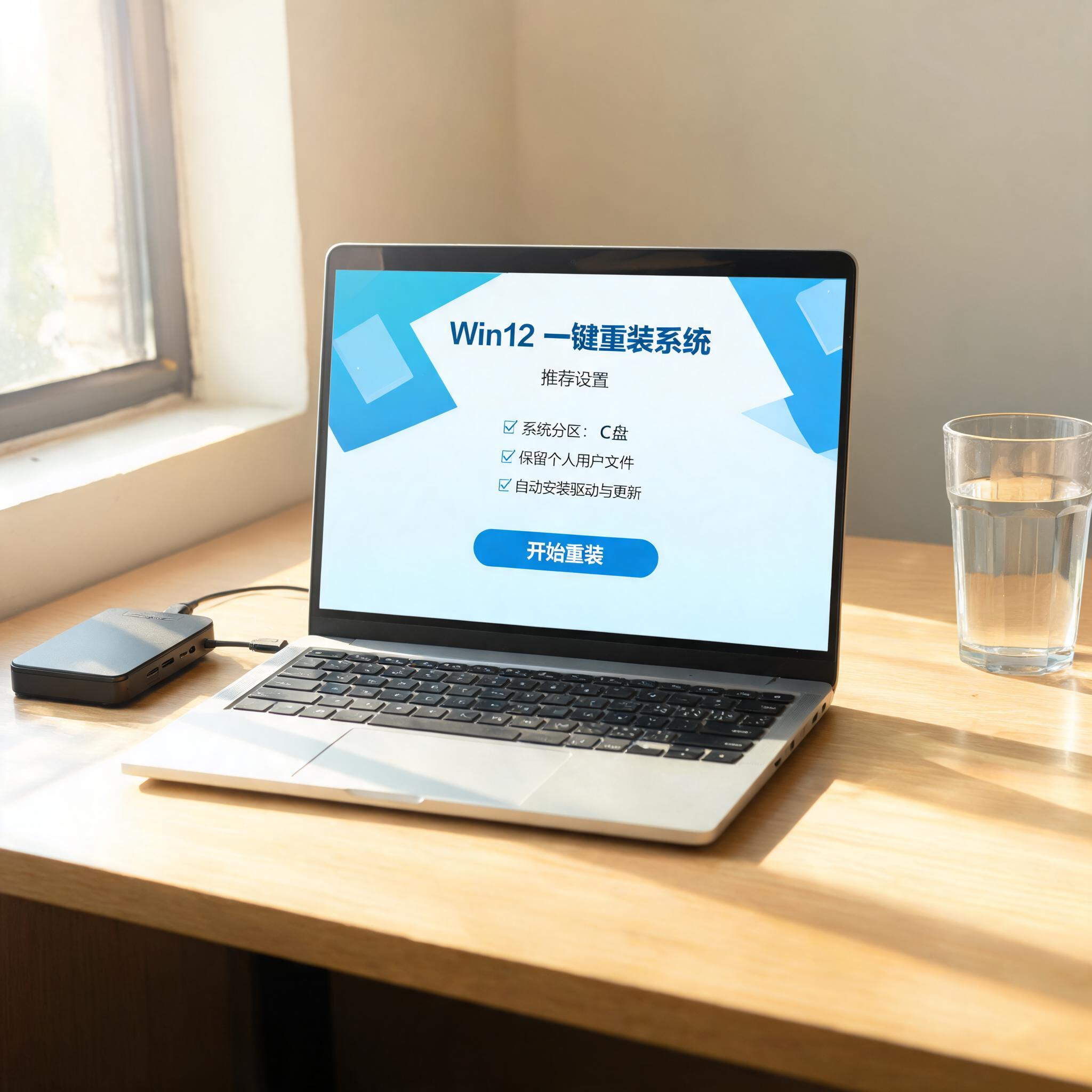 总的来说,win12 一键重装系统推荐的工具能帮我们快速解决系统卡顿、广告弹窗等问题,比手动重装省心太多。大家在选择工具时,一定要优先选口碑好、用户量大的平台,同时严格按照准备步骤操作,就能顺利完成win12重装系统。我自己每隔18个月就会用这个方法重装一次系统,既能保持电脑流畅,又能避免垃圾文件堆积,如果你也遇到了win12系统的问题,不妨试试这个方法。
相关文章推荐:

