


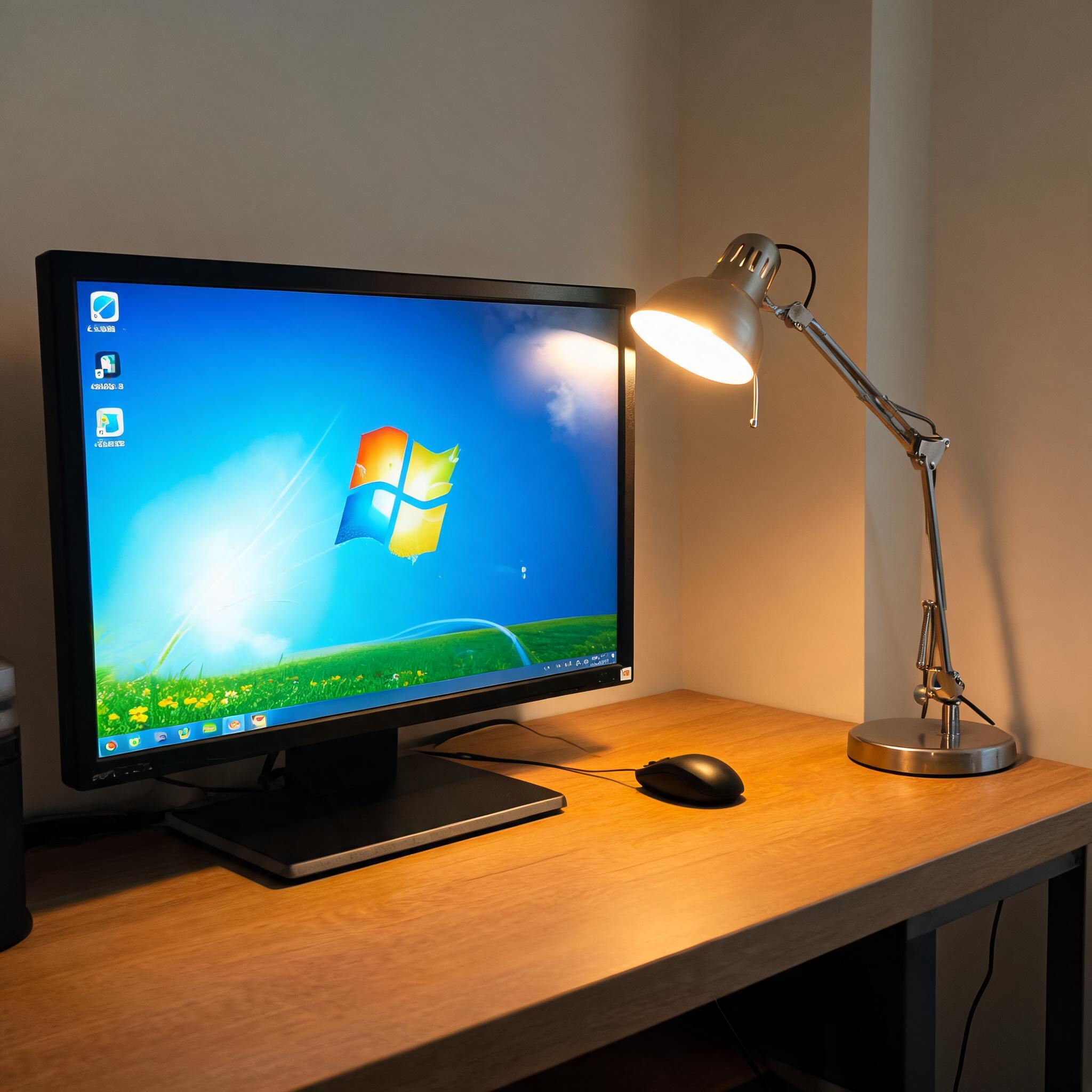
 接下来就是具体的操作步骤,我亲测整个过程大概需要45分钟,全程几乎不用手动干预。首先打开小白一键重装系统无捆绑版,工具会自动检测当前电脑的硬件配置,推荐合适的系统版本,比如你的电脑是8G内存,它会优先推荐64位的Windows 10或11;然后点击“开始重装”,工具就会自动下载系统镜像,下载过程中可以正常浏览网页,不会影响电脑的其他操作;下载完成后工具会自动校验镜像文件的完整性,确认无误后会提示重启电脑;重启后电脑会进入自动重装模式,这个阶段不要强制关机,等大概20分钟就能进入全新的纯净系统了。
使用小白一键重装系统无捆绑版时,还有几个细节需要注意,能帮你避开不必要的麻烦。首先如果你的电脑是笔记本,一定要插上电源,防止重装过程中因为电量不足自动关机,我之前就见过一位朋友因为没插电源,重装到一半电脑断电,导致系统崩溃;其次不要在重装过程中插拔外接设备,比如U盘、移动硬盘,不然可能会导致系统识别错误;另外如果重装后出现驱动缺失的情况,可以打开工具自带的驱动管理功能,它会自动匹配并安装适合硬件的驱动,不用自己去官网挨个下载。
接下来就是具体的操作步骤,我亲测整个过程大概需要45分钟,全程几乎不用手动干预。首先打开小白一键重装系统无捆绑版,工具会自动检测当前电脑的硬件配置,推荐合适的系统版本,比如你的电脑是8G内存,它会优先推荐64位的Windows 10或11;然后点击“开始重装”,工具就会自动下载系统镜像,下载过程中可以正常浏览网页,不会影响电脑的其他操作;下载完成后工具会自动校验镜像文件的完整性,确认无误后会提示重启电脑;重启后电脑会进入自动重装模式,这个阶段不要强制关机,等大概20分钟就能进入全新的纯净系统了。
使用小白一键重装系统无捆绑版时,还有几个细节需要注意,能帮你避开不必要的麻烦。首先如果你的电脑是笔记本,一定要插上电源,防止重装过程中因为电量不足自动关机,我之前就见过一位朋友因为没插电源,重装到一半电脑断电,导致系统崩溃;其次不要在重装过程中插拔外接设备,比如U盘、移动硬盘,不然可能会导致系统识别错误;另外如果重装后出现驱动缺失的情况,可以打开工具自带的驱动管理功能,它会自动匹配并安装适合硬件的驱动,不用自己去官网挨个下载。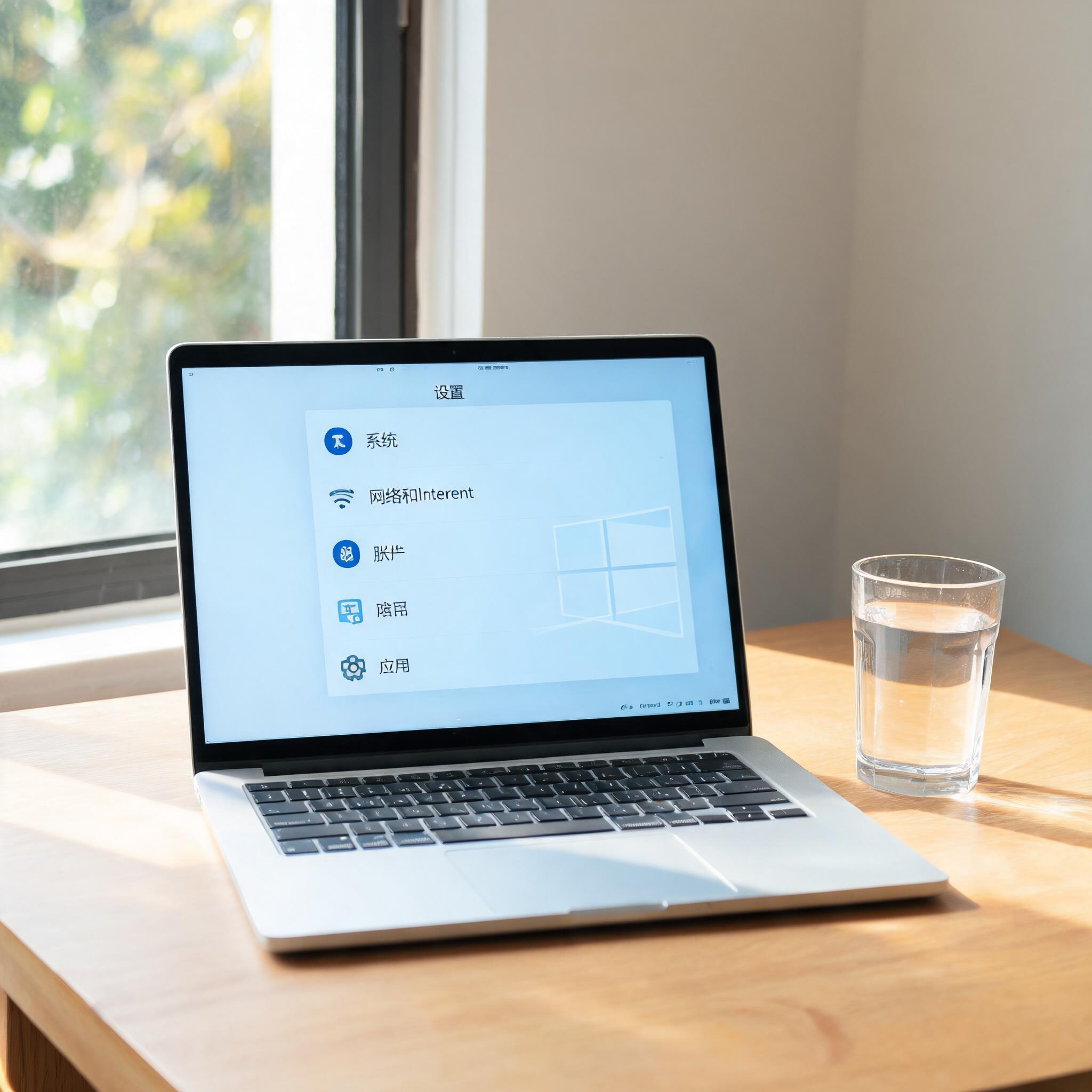 总的来说,小白一键重装系统无捆绑版是一款非常适合普通用户的工具,操作门槛低,纯净度高,能帮你省下不少清理捆绑软件的时间。我现在给身边的亲戚朋友推荐重装系统工具时,第一个想到的就是它,至今已经帮12位朋友成功重装了干净的系统,反馈都很不错。如果你也想拥有一个没有弹窗、没有捆绑软件的纯净系统,不妨试试这款工具,按照上面的步骤操作,就能轻松完成重装。
相关文章推荐:

