


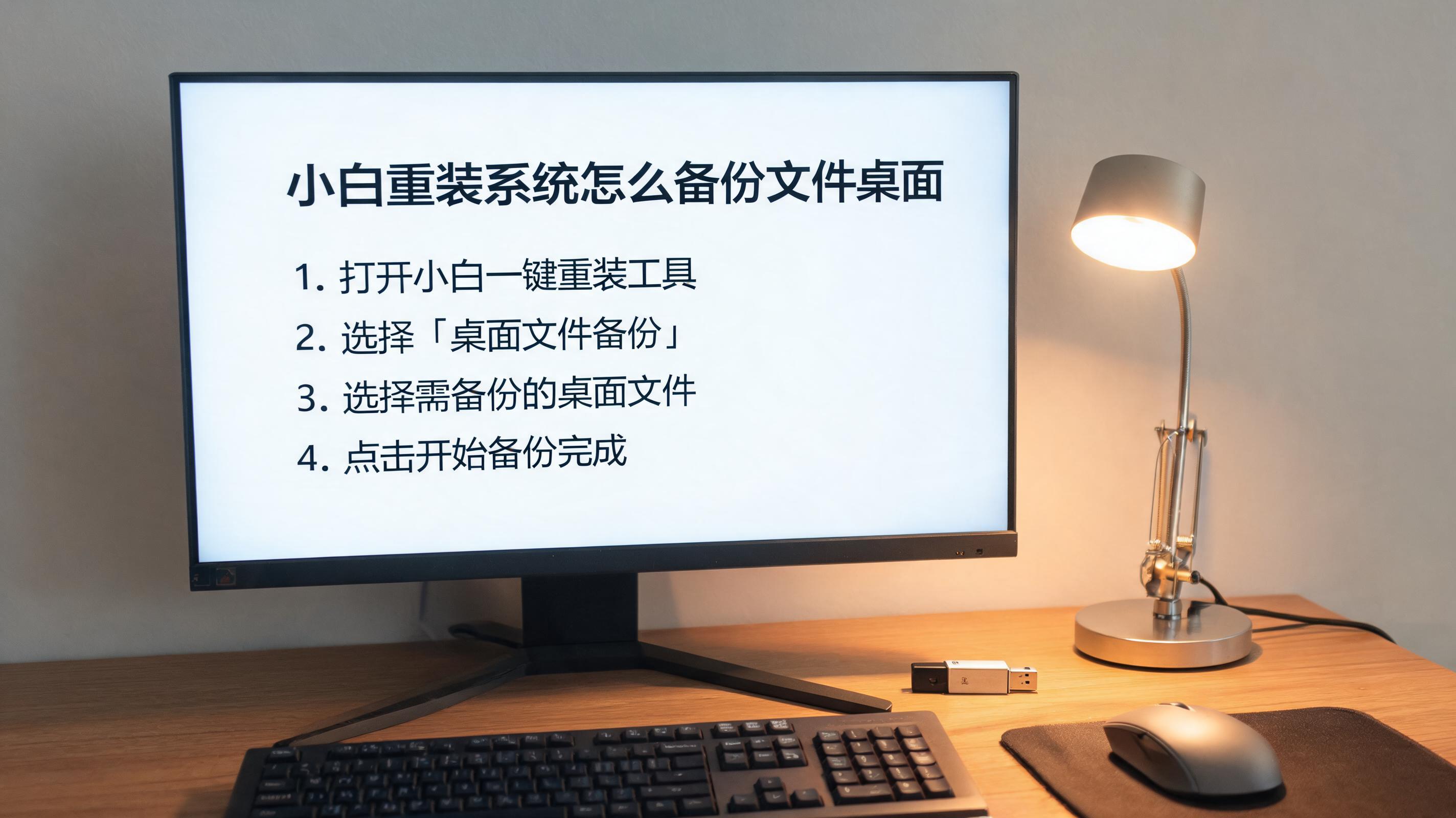
 接下来就详细说说小白重装系统怎么备份文件的具体步骤。首先打开电脑的资源管理器,找到C盘里需要备份的文件夹,比如桌面、我的文档、下载文件夹,还有微信、QQ的聊天记录存储文件夹,这些都是容易被忽略的重要数据。然后把这些文件夹逐一复制到提前准备好的外接存储设备里,复制的时候可以按Ctrl+C快捷键复制,再到外接设备里按Ctrl+V粘贴,这样比手动拖拽更稳定。如果文件比较多,也可以用系统自带的备份和还原功能,在控制面板里找到备份和还原选项,选择备份到外接设备,系统会自动帮你备份指定的文件夹,我之前用这个功能备份过150G的文件,大概花了40分钟,速度还算稳定。
说到小白重装系统怎么备份文件,备份过程中还有一些细节需要注意,能帮你避免不必要的麻烦。首先要确认外接设备已经正确连接,并且没有被加密,不然可能会出现无法访问的情况,我之前就遇到过朋友的移动硬盘加密了,导致备份到一半无法写入。其次备份完成后一定要打开外接设备里的文件检查一下,看看有没有遗漏或者损坏的文件,比如打开几个文档、照片确认能正常打开,避免备份了空文件或者损坏文件。另外,如果是备份聊天记录,最好先在软件里导出备份文件,再复制到外接设备,这样比直接复制文件夹更保险,比如微信可以在设置里找到聊天记录备份与迁移,选择备份到电脑,再把备份文件复制到外接设备。
接下来就详细说说小白重装系统怎么备份文件的具体步骤。首先打开电脑的资源管理器,找到C盘里需要备份的文件夹,比如桌面、我的文档、下载文件夹,还有微信、QQ的聊天记录存储文件夹,这些都是容易被忽略的重要数据。然后把这些文件夹逐一复制到提前准备好的外接存储设备里,复制的时候可以按Ctrl+C快捷键复制,再到外接设备里按Ctrl+V粘贴,这样比手动拖拽更稳定。如果文件比较多,也可以用系统自带的备份和还原功能,在控制面板里找到备份和还原选项,选择备份到外接设备,系统会自动帮你备份指定的文件夹,我之前用这个功能备份过150G的文件,大概花了40分钟,速度还算稳定。
说到小白重装系统怎么备份文件,备份过程中还有一些细节需要注意,能帮你避免不必要的麻烦。首先要确认外接设备已经正确连接,并且没有被加密,不然可能会出现无法访问的情况,我之前就遇到过朋友的移动硬盘加密了,导致备份到一半无法写入。其次备份完成后一定要打开外接设备里的文件检查一下,看看有没有遗漏或者损坏的文件,比如打开几个文档、照片确认能正常打开,避免备份了空文件或者损坏文件。另外,如果是备份聊天记录,最好先在软件里导出备份文件,再复制到外接设备,这样比直接复制文件夹更保险,比如微信可以在设置里找到聊天记录备份与迁移,选择备份到电脑,再把备份文件复制到外接设备。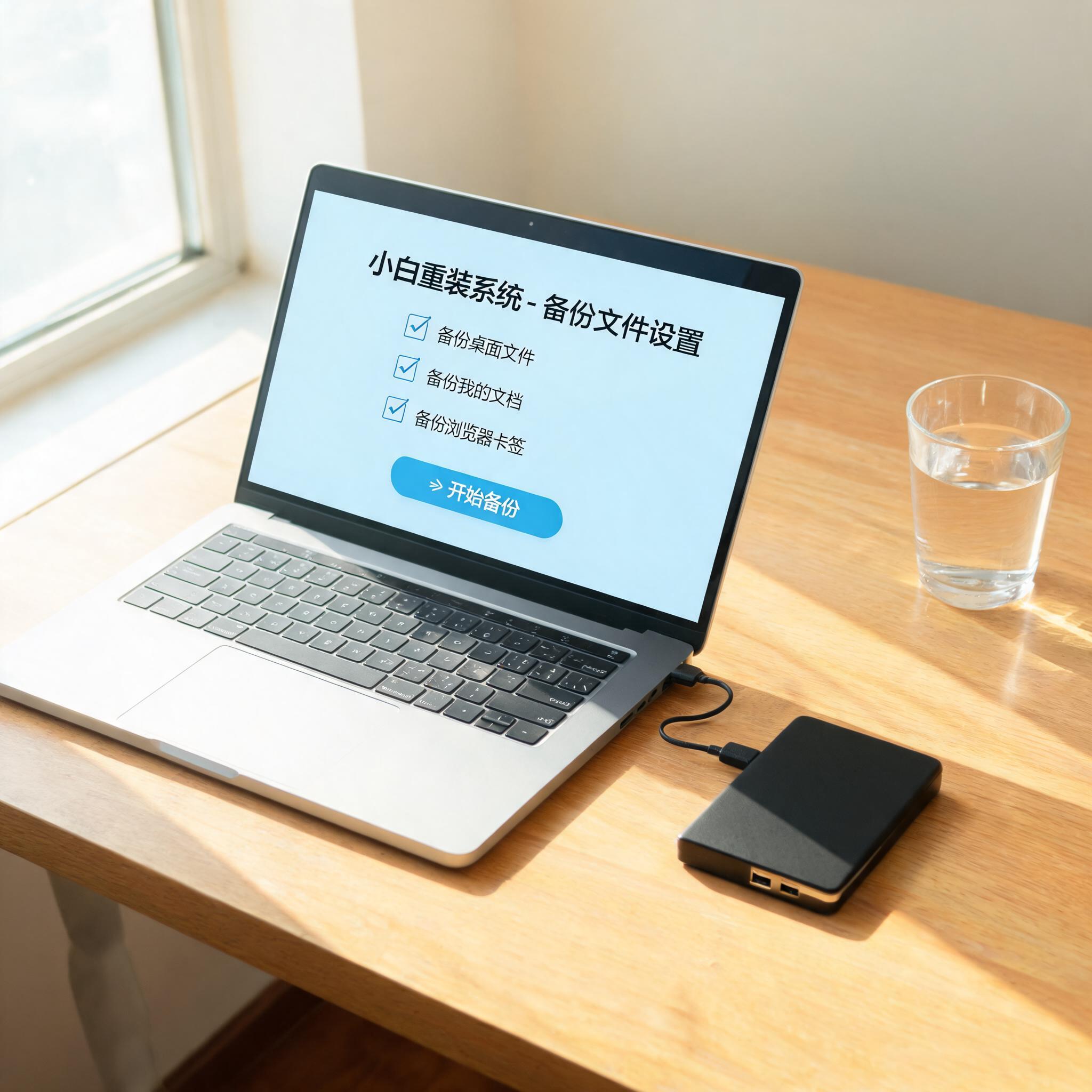 总的来说,小白重装系统怎么备份文件核心就是选对存储设备、找对要备份的文件、做好备份后的检查,只要按照这些步骤操作,就能轻松保住自己的重要数据。其实不用把备份想的太复杂,哪怕是最简单的复制粘贴,只要操作到位也能达到很好的效果。我建议大家平时养成定期备份的习惯,不要等到要重装系统了才临时抱佛脚,这样哪怕系统突然崩溃,也能从容应对,不用担心丢失重要文件。
相关文章推荐:

