


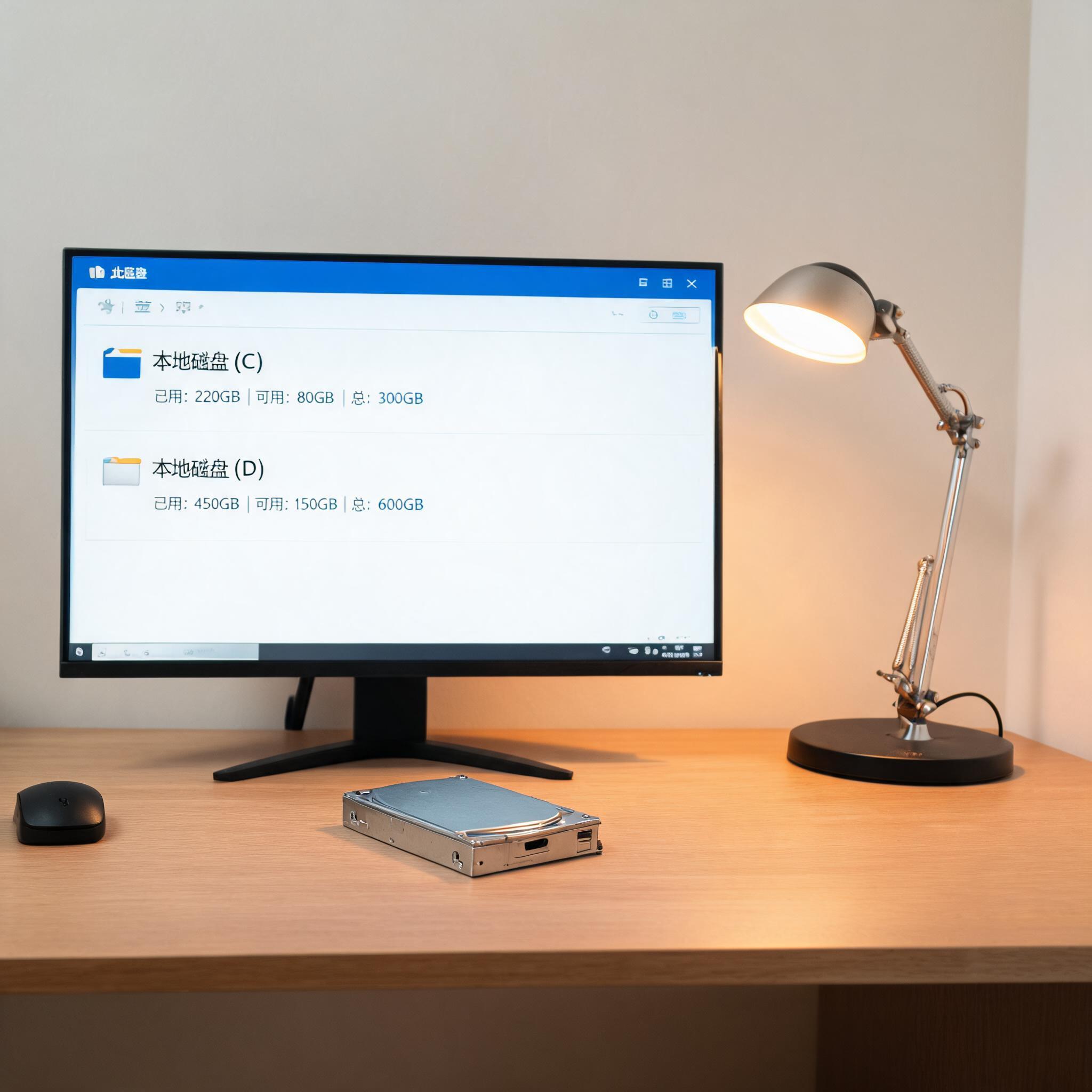
 接下来就是在线安装系统的具体操作步骤了,我以Windows 10系统为例给大家详细说说。第一步,打开浏览器访问微软官方的系统下载页面,找到“立即下载工具”按钮并运行,这个工具会自动检测你的电脑硬件并匹配合适的系统版本;第二步,选择“为另一台电脑创建安装介质”,然后勾选对应的系统版本和语言选项,注意要和自己的硬件架构匹配,比如64位系统就选x64;第三步,选择“直接运行安装程序”,此时工具会自动下载系统安装包,这个过程大概需要2030分钟,取决于你的网络速度;第四步,按照提示完成系统安装的常规设置,比如分区、账户创建等,全程不用手动干预镜像文件的解压和复制,非常省心。
在线安装系统时还有一些容易踩坑的细节需要注意。比如下载系统镜像时,一定要选择官方渠道,不要随便点击第三方网站的下载链接,我之前就碰到过带捆绑软件的镜像,安装完成后桌面多了12个没用的快捷方式,卸载起来特别麻烦;另外安装过程中不要强制重启电脑,哪怕进度条卡住10分钟以上,也最好耐心等待,强行中断很可能导致系统损坏;如果是在旧系统中直接在线安装,要先关闭杀毒软件和防火墙,避免这些程序拦截安装工具的运行;最后安装完成后,要及时安装硬件驱动,尤其是显卡和网卡驱动,不然会出现画面卡顿、网络连接异常等问题。
接下来就是在线安装系统的具体操作步骤了,我以Windows 10系统为例给大家详细说说。第一步,打开浏览器访问微软官方的系统下载页面,找到“立即下载工具”按钮并运行,这个工具会自动检测你的电脑硬件并匹配合适的系统版本;第二步,选择“为另一台电脑创建安装介质”,然后勾选对应的系统版本和语言选项,注意要和自己的硬件架构匹配,比如64位系统就选x64;第三步,选择“直接运行安装程序”,此时工具会自动下载系统安装包,这个过程大概需要2030分钟,取决于你的网络速度;第四步,按照提示完成系统安装的常规设置,比如分区、账户创建等,全程不用手动干预镜像文件的解压和复制,非常省心。
在线安装系统时还有一些容易踩坑的细节需要注意。比如下载系统镜像时,一定要选择官方渠道,不要随便点击第三方网站的下载链接,我之前就碰到过带捆绑软件的镜像,安装完成后桌面多了12个没用的快捷方式,卸载起来特别麻烦;另外安装过程中不要强制重启电脑,哪怕进度条卡住10分钟以上,也最好耐心等待,强行中断很可能导致系统损坏;如果是在旧系统中直接在线安装,要先关闭杀毒软件和防火墙,避免这些程序拦截安装工具的运行;最后安装完成后,要及时安装硬件驱动,尤其是显卡和网卡驱动,不然会出现画面卡顿、网络连接异常等问题。 总的来说,在线安装系统是一种高效、便捷的装机方式,只要做好前期准备、遵循正确的操作步骤,就能轻松完成系统重装。我现在给身边的朋友推荐装机方法时,都会优先推荐这种方式,毕竟不用准备U盘,也不用复杂的启动盘制作流程,对电脑新手特别友好。如果你也遇到过传统装机方式的困扰,不妨试试,相信能给你带来不一样的装机体验。
相关文章推荐:

