


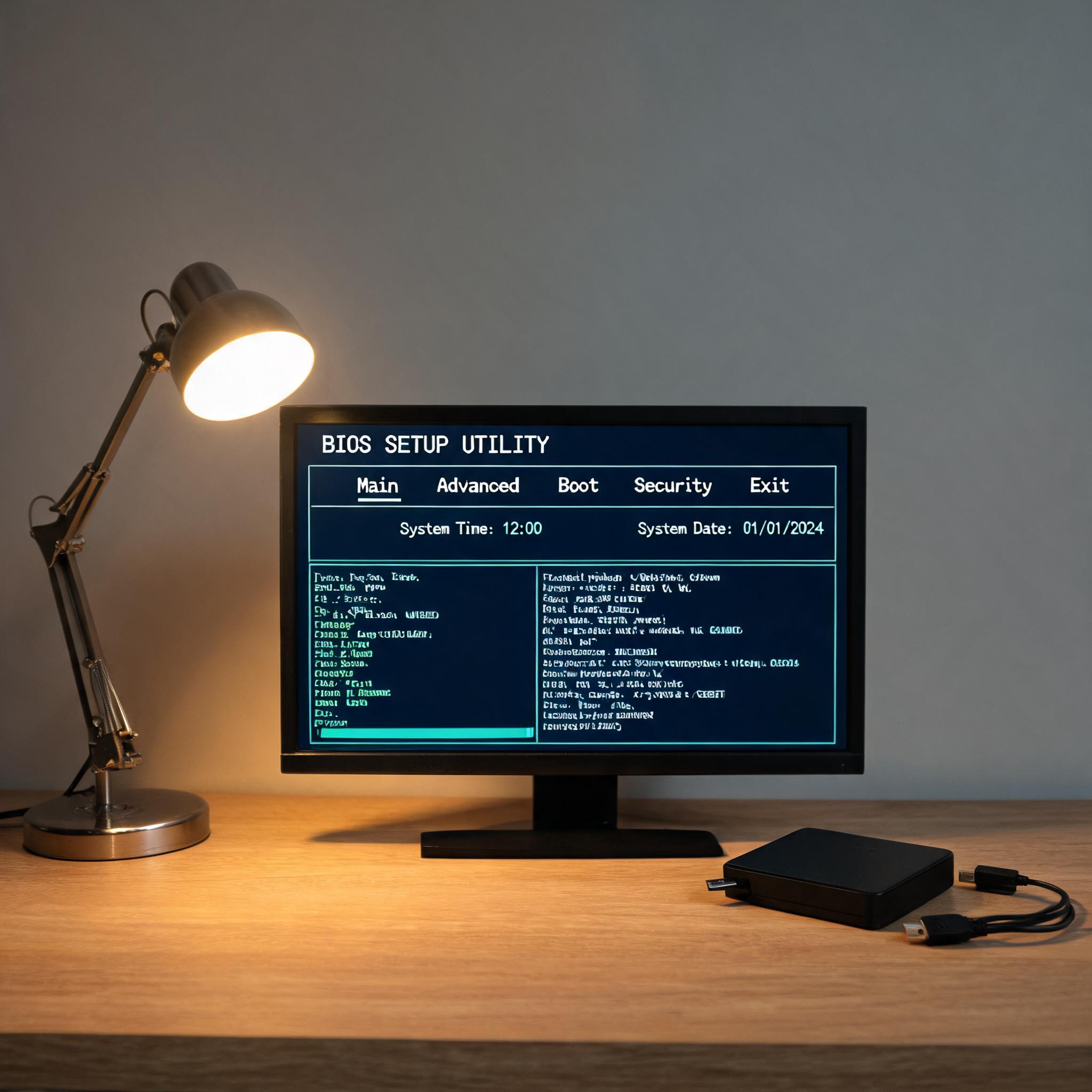
 接下来就是win11重装系统的具体操作步骤,跟着走基本不会出错。首先把制作好的启动U盘插在电脑上,重启后按对应的快捷键进入启动菜单,选择U盘选项启动,等待系统安装界面加载完成。然后按照提示选择语言、时区和键盘布局,点击“现在安装”,在激活界面可以选择“我没有产品密钥”,之后选择要安装的Win11版本,一般选家庭版就够用。下一步是选择系统安装盘,这里要注意格式化C盘,如果你之前的系统在C盘,一定要确认C盘已经备份好,格式化后点击“下一步”,系统就会自动开始安装,整个过程大概需要3040分钟,期间电脑会自动重启23次,不要手动中断。
win11重装系统后还有几个容易忽略的细节,能让你的系统用起来更顺手。首先是安装驱动,我习惯用电脑品牌官网的驱动管理工具,优先安装显卡、声卡和网卡驱动,避免出现屏幕分辨率异常、没有声音或者无法联网的问题,不要随便用第三方驱动工具,容易安装捆绑软件。其次是关闭不必要的系统功能,比如自动更新里的“可选更新”可以暂时关闭,避免安装兼容性差的补丁;还可以在设置里关闭广告推荐,减少弹窗打扰。另外,我会在重装后的3天内测试常用软件的运行情况,比如办公软件、视频剪辑工具,如果出现闪退就重新安装对应版本,确保所有软件都能正常使用。
接下来就是win11重装系统的具体操作步骤,跟着走基本不会出错。首先把制作好的启动U盘插在电脑上,重启后按对应的快捷键进入启动菜单,选择U盘选项启动,等待系统安装界面加载完成。然后按照提示选择语言、时区和键盘布局,点击“现在安装”,在激活界面可以选择“我没有产品密钥”,之后选择要安装的Win11版本,一般选家庭版就够用。下一步是选择系统安装盘,这里要注意格式化C盘,如果你之前的系统在C盘,一定要确认C盘已经备份好,格式化后点击“下一步”,系统就会自动开始安装,整个过程大概需要3040分钟,期间电脑会自动重启23次,不要手动中断。
win11重装系统后还有几个容易忽略的细节,能让你的系统用起来更顺手。首先是安装驱动,我习惯用电脑品牌官网的驱动管理工具,优先安装显卡、声卡和网卡驱动,避免出现屏幕分辨率异常、没有声音或者无法联网的问题,不要随便用第三方驱动工具,容易安装捆绑软件。其次是关闭不必要的系统功能,比如自动更新里的“可选更新”可以暂时关闭,避免安装兼容性差的补丁;还可以在设置里关闭广告推荐,减少弹窗打扰。另外,我会在重装后的3天内测试常用软件的运行情况,比如办公软件、视频剪辑工具,如果出现闪退就重新安装对应版本,确保所有软件都能正常使用。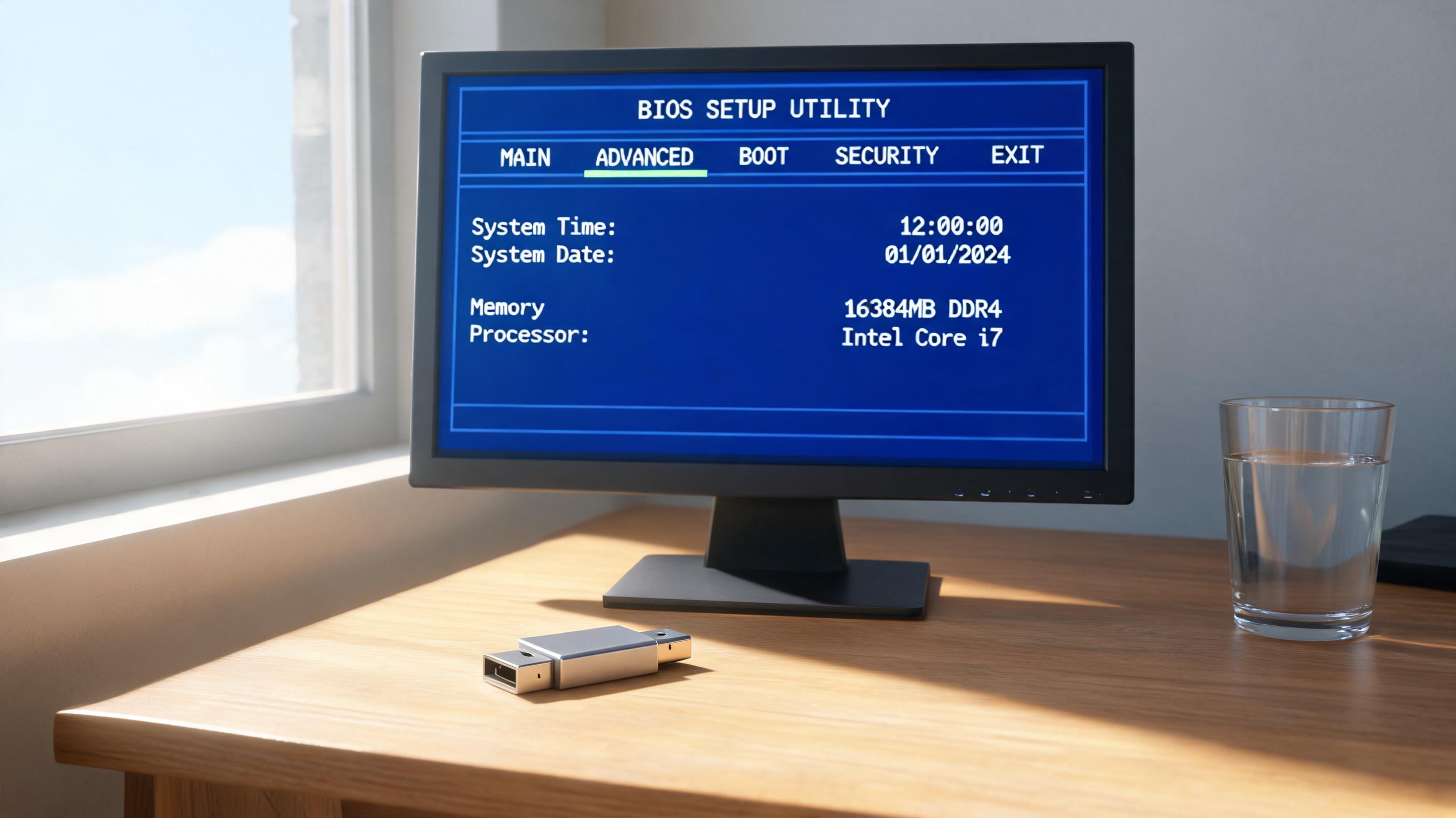 总的来说,win11重装系统并没有想象中那么复杂,只要做好准备工作、按照步骤操作,就能轻松让电脑恢复活力。我建议大家每隔12年就做一次,既能保持系统流畅,也能避免长期使用积累的安全隐患。如果是第一次操作,不用紧张,跟着官方工具的提示一步步来,遇到问题可以查品牌官网的教程,基本上都能顺利完成。重装后记得定期备份数据,养成良好的使用习惯,就能让Win11系统一直保持最佳状态。
相关文章推荐:

